
Tu negocio, sucursales y plan
Tus datos, tu logo y tus colores, lo que usa tu negocio, tus sucursales y tu plan con la tarjeta vinculada.
La configuración no está en el menú lateral: arriba a la derecha, haz clic en tu nombre. Ahí están Configuración y Mi plan. Configuración se abre en General, donde está lo básico de tu negocio.
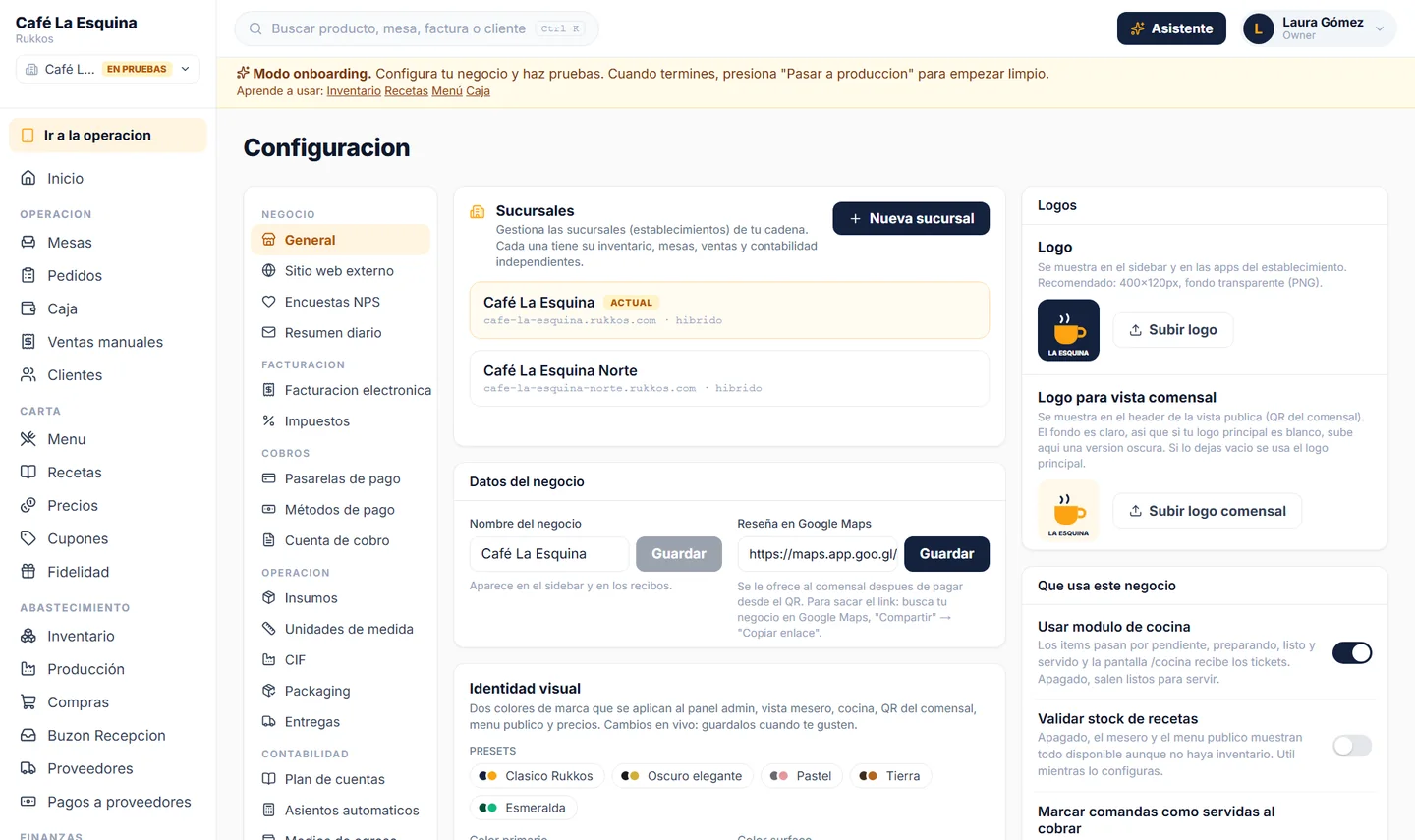
Datos del negocio, logos y colores
- 1Datos del negocioEscribe el nombre como quieres que salga en el panel y en los recibos, y haz clic en Guardar. Al lado va el enlace de tu reseña en Google Maps: Rukkos se lo ofrece a tu cliente después de pagar desde el QR. Para sacarlo, busca tu negocio en Google Maps, toca Compartir y luego Copiar enlace.
- 2LogosEl logo principal sale en el menú lateral y en las apps; lo ideal es un PNG con fondo transparente, de 400 × 120 píxeles. El Logo para vista comensal es el que ve tu cliente al escanear el QR, sobre un fondo claro: si tu logo es blanco, sube aquí una versión oscura.
- 3Identidad visualElige los dos colores de tu marca. Puedes partir de un preset, como Clasico Rukkos u Oscuro elegante, o poner los tuyos. El primario va en botones, precios y acentos; el surface, en el menú lateral, los encabezados oscuros y el fondo del comensal. Los cambios se ven en vivo; cuando te gusten, haz clic en Guardar colores.
Qué usa tu negocio
En Que usa este negocio prendes o apagas partes enteras de Rukkos:
- Usar modulo de cocina: los pedidos pasan por la pantalla de cocina antes de servirse.
- Validar stock de recetas: si lo apagas, el mesero y el menú muestran todo disponible aunque no haya inventario. Es útil mientras lo configuras.
- Marcar comandas como servidas al cobrar: al cobrar la mesa se cierran las comandas pendientes.
- Exigir cliente en cada venta: si les facturas a empresas con NIT.
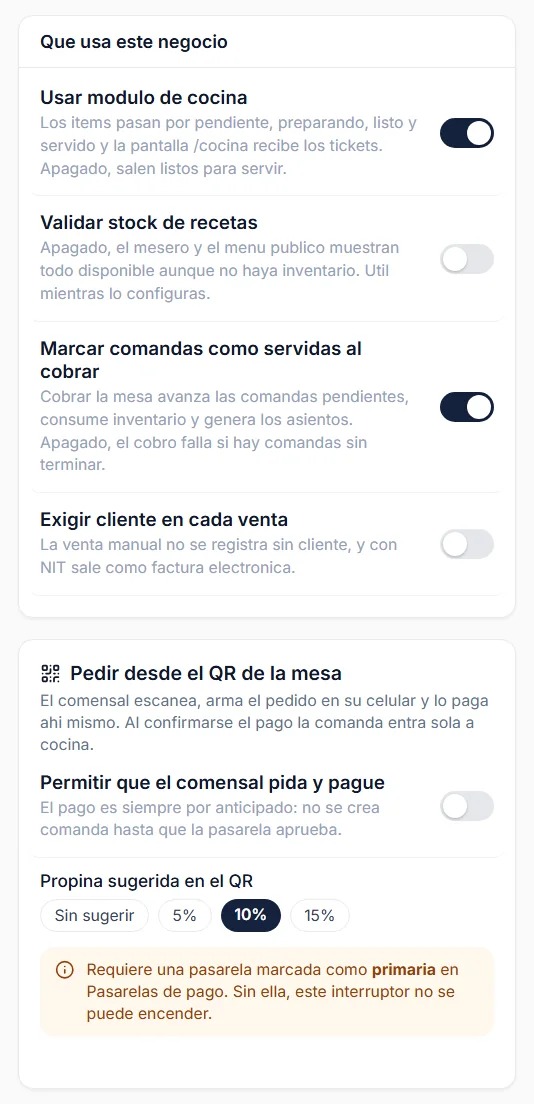
Si atiendes en mesas, más abajo está Pedir desde el QR de la mesa: tu cliente escanea el QR de su mesa, pide desde su celular y, si quieres, paga ahí mismo o paga su parte de la cuenta. Para cobrar por QR necesitas una pasarela marcada como primaria (ver Pasarelas de pago). Se explica en Pedir y pagar desde el QR de la mesa.
Si vendes online, aquí está Menu publico como sitio web: convierte tu menú en una tienda en línea. Lo vemos en Domicilios y menú público.
Sucursales
Arriba de General ves tus sucursales; la que dice Actual es en la que estás trabajando. Para abrir otra sede, haz clic en Nueva sucursal. La nueva hereda tu plan, tus datos fiscales y tu marca, pero tiene su propio inventario, mesas, staff y ventas. Si quieres, al crearla le copias el menú y las recetas de otra sucursal.
Cuando tienes más de una sucursal, aparece un selector en el menú lateral para cambiar de una a otra. Algunas cosas son de cada sucursal (el CIF, el resumen diario, las encuestas NPS, la fidelidad) y otras se comparten en toda la organización (las unidades de medida, los impuestos).
Mi plan y tu tarjeta
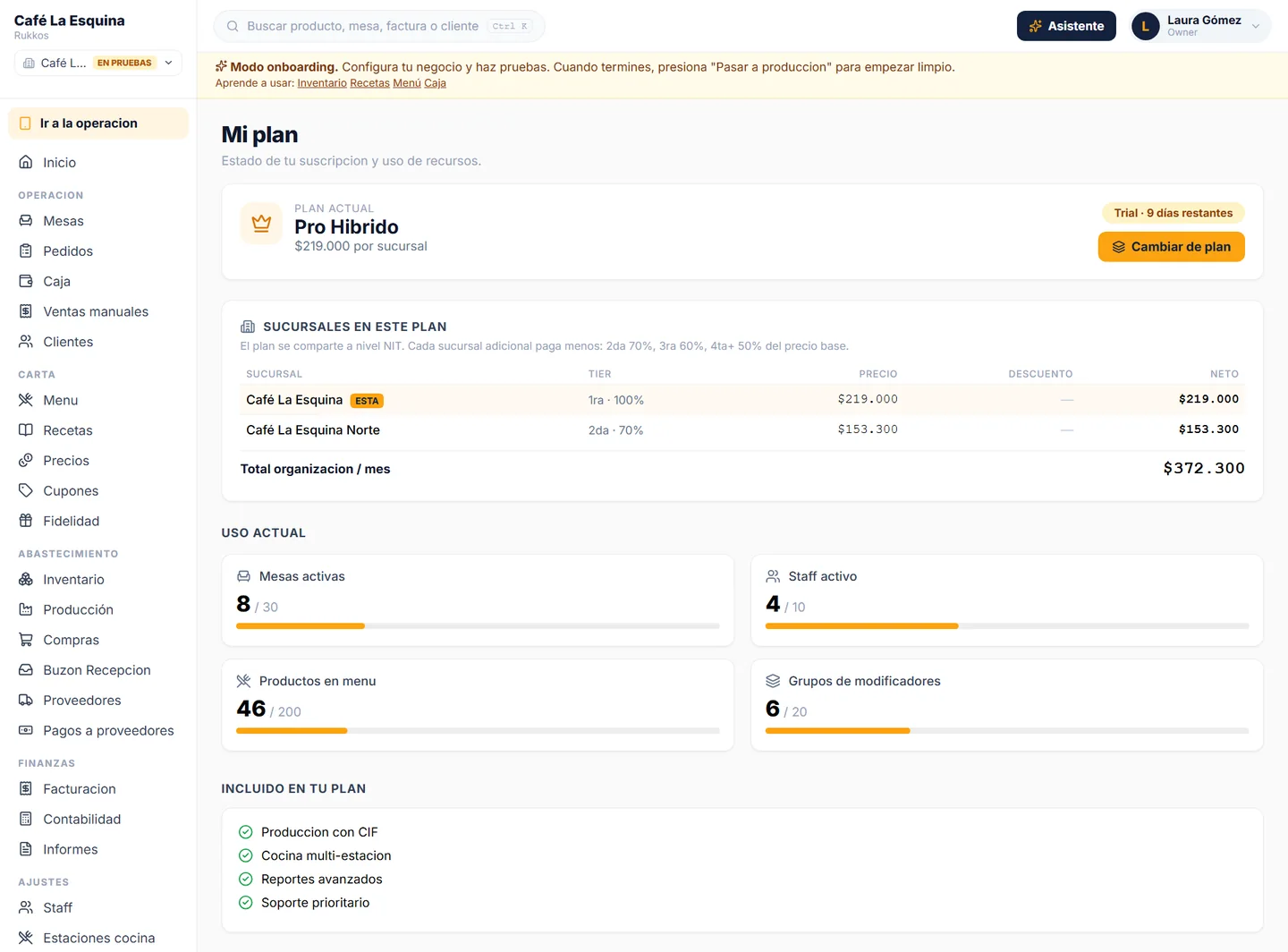
En el menú de tu nombre, haz clic en Mi plan. Arriba ves tu plan actual y el desglose de lo que pagas al mes; más abajo, tu Uso actual y lo que viene Incluido en tu plan. Cada sucursal adicional paga menos: la segunda, el 70 %; la tercera, el 60 %; y desde la cuarta, el 50 %.
- 1Vincula tu tarjetaBaja hasta Método de pago, escribe los datos de tu tarjeta en el formulario de Mercado Pago y haz clic en el botón que dice «Pagar $… y vincular» (lleva el monto del primer cobro).
- 2Revisa el siguiente cobroVes tu tarjeta con sus últimos cuatro números y la fecha del siguiente cobro. Desde ahí el cobro es automático cada mes.
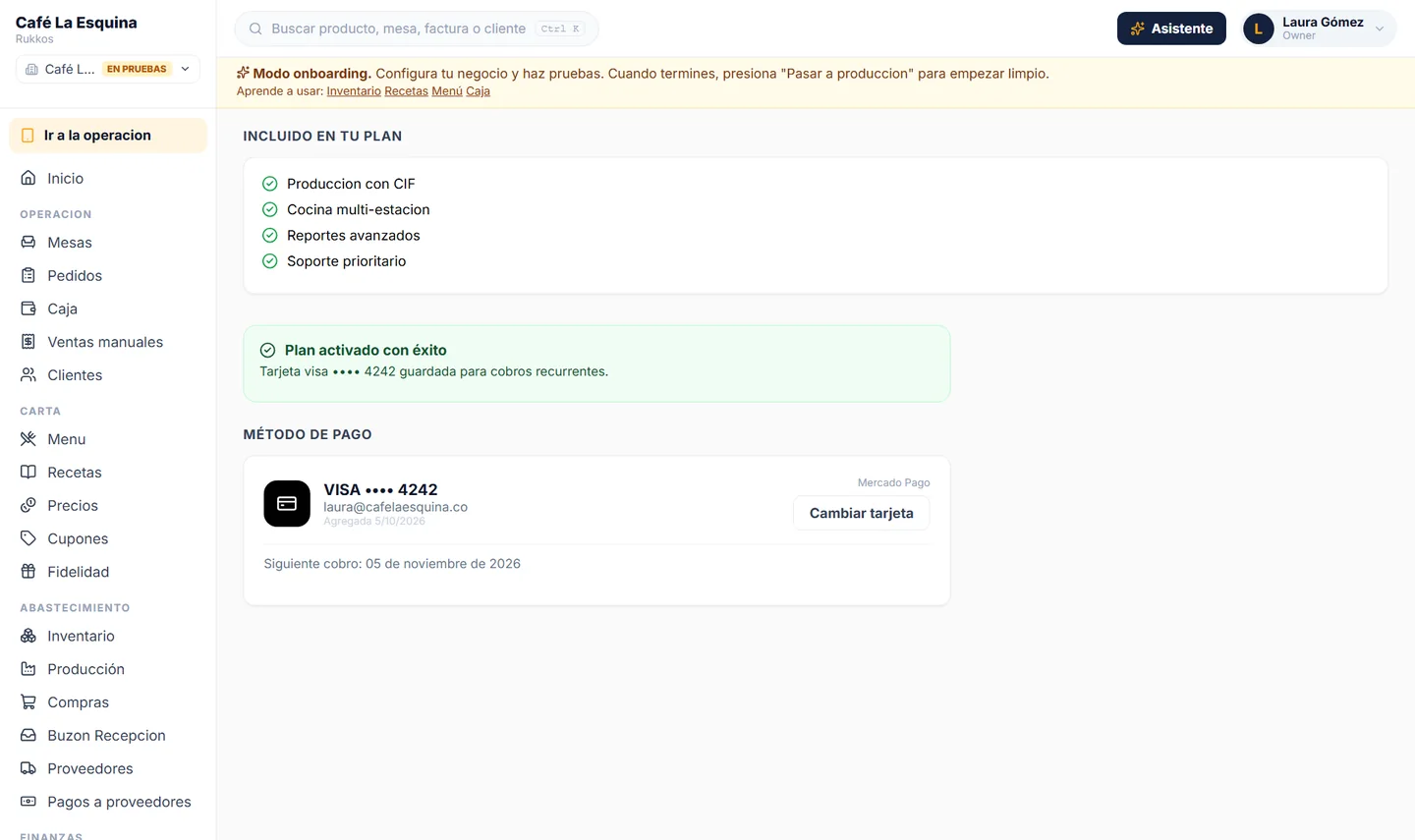
Para cambiar la tarjeta usa Cambiar tarjeta, y para pasarte a otro plan, Cambiar de plan: el cambio aplica desde el próximo cobro mensual.
Recomienda Rukkos (referidos)
En Mi plan está la tarjeta Recomienda Rukkos con tu enlace. Compártelo con otros negocios con Copiar o Compartir por WhatsApp.
- Cuando un negocio se registra con tu enlace y paga su plan, te descontamos el 20 % de tu plan en el siguiente cobro.
- El negocio que invitas recibe 10 % de descuento en su primer pago.
- Los descuentos se suman hasta el 60 % de tu plan en cada cobro (tres negocios). Los que sobren pasan al mes siguiente.
- El descuento es sobre el plan, no sobre los complementos.
Cuando ya tengas referidos, Ver todos te muestra cada negocio que se registró con tu enlace y en qué va.