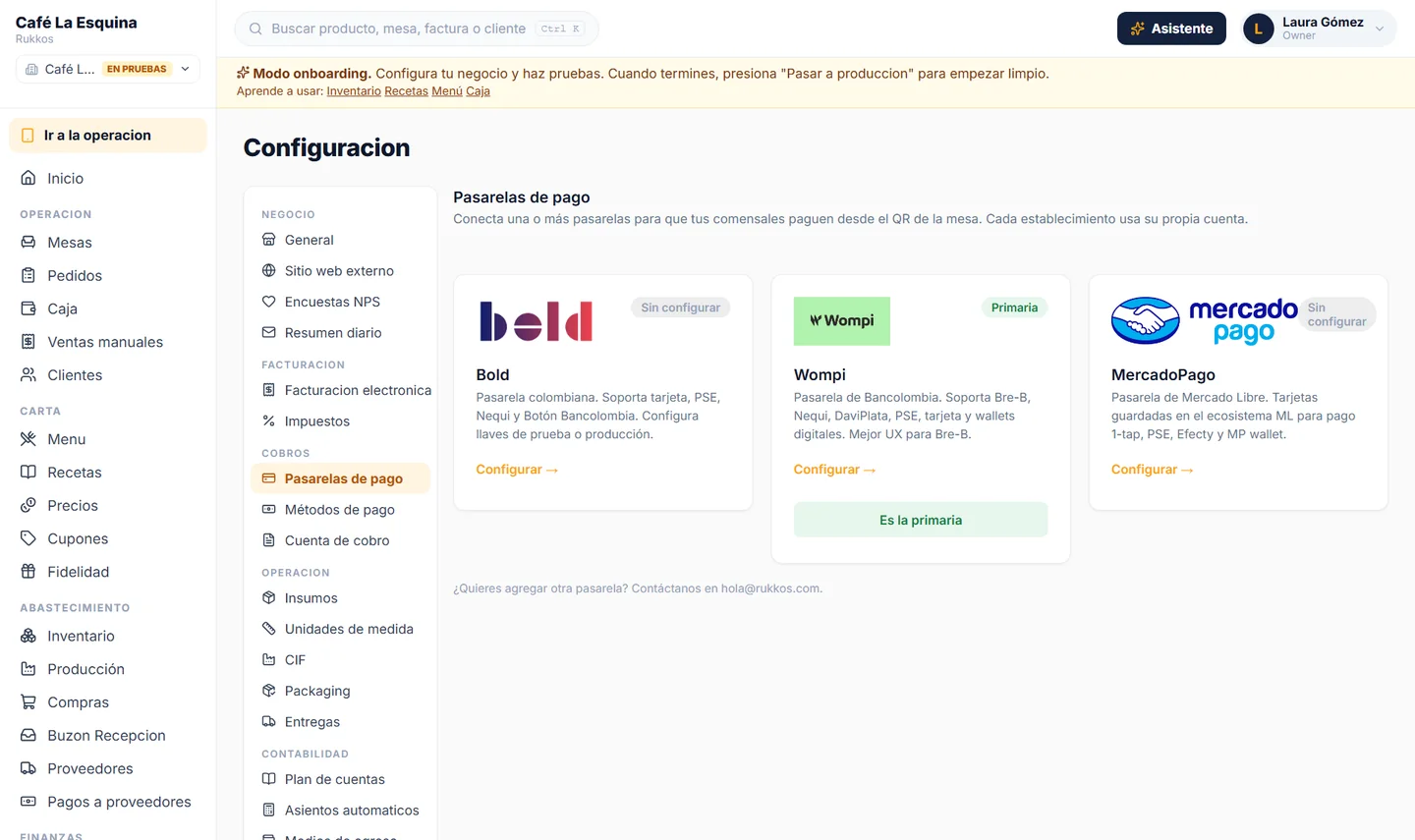
Pasarelas de pago
Conecta Wompi, Bold o Mercado Pago para cobrar desde el QR de la mesa y el menú público, y el datáfono Bold.
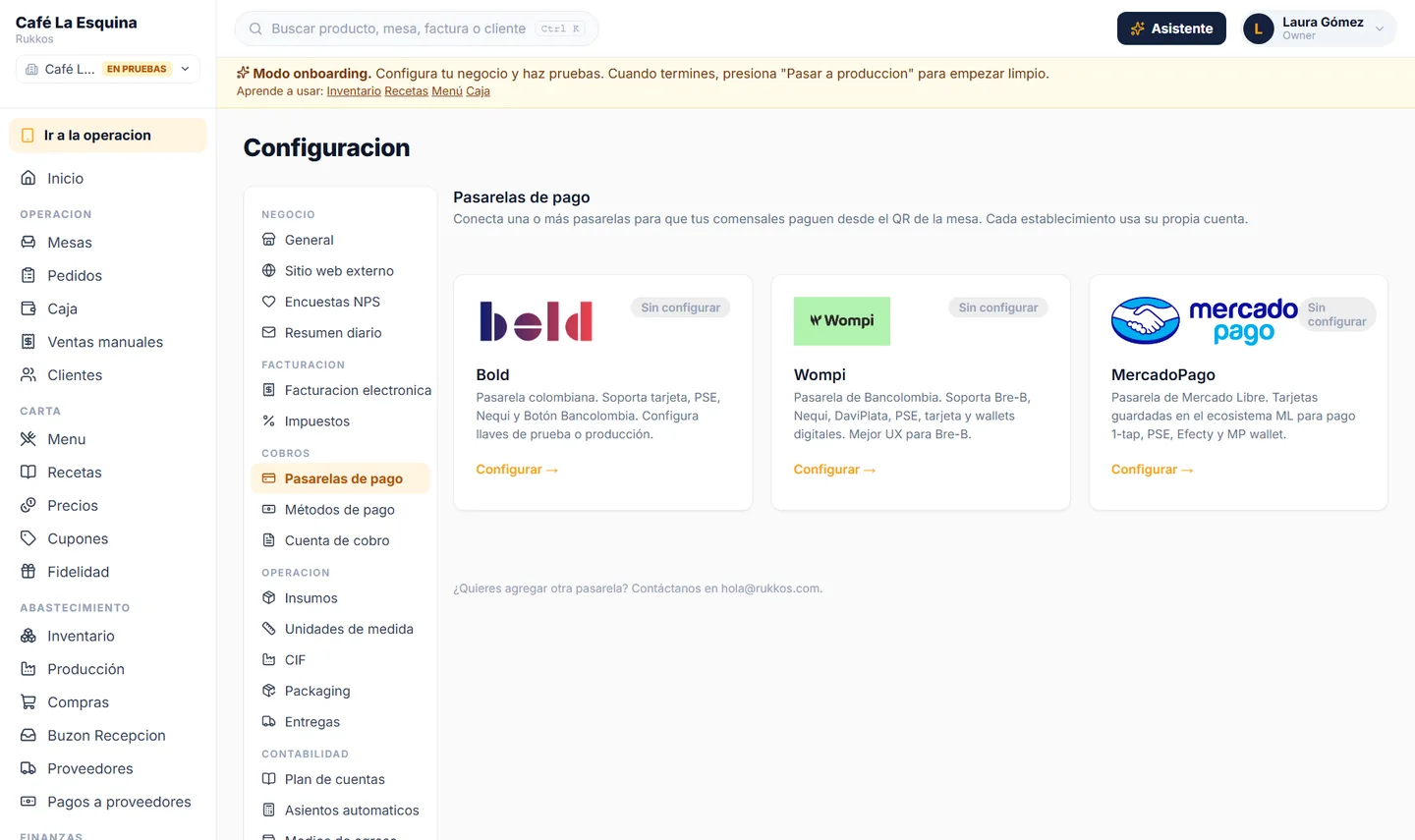
Con una pasarela, tus clientes pagan desde el QR de la mesa o desde tu menú público. Rukkos trabaja con Wompi, Bold y Mercado Pago, y cada negocio usa su propia cuenta: la plata llega directo a ti. En Configuración, grupo Cobros, entra a Pasarelas de pago y haz clic en Configurar → en la que vas a usar.
Wompi
Wompi es la pasarela de Bancolombia: Bre-B, Nequi, DaviPlata, PSE, tarjeta y billeteras digitales. Necesitas tu cuenta de comercio en Wompi.
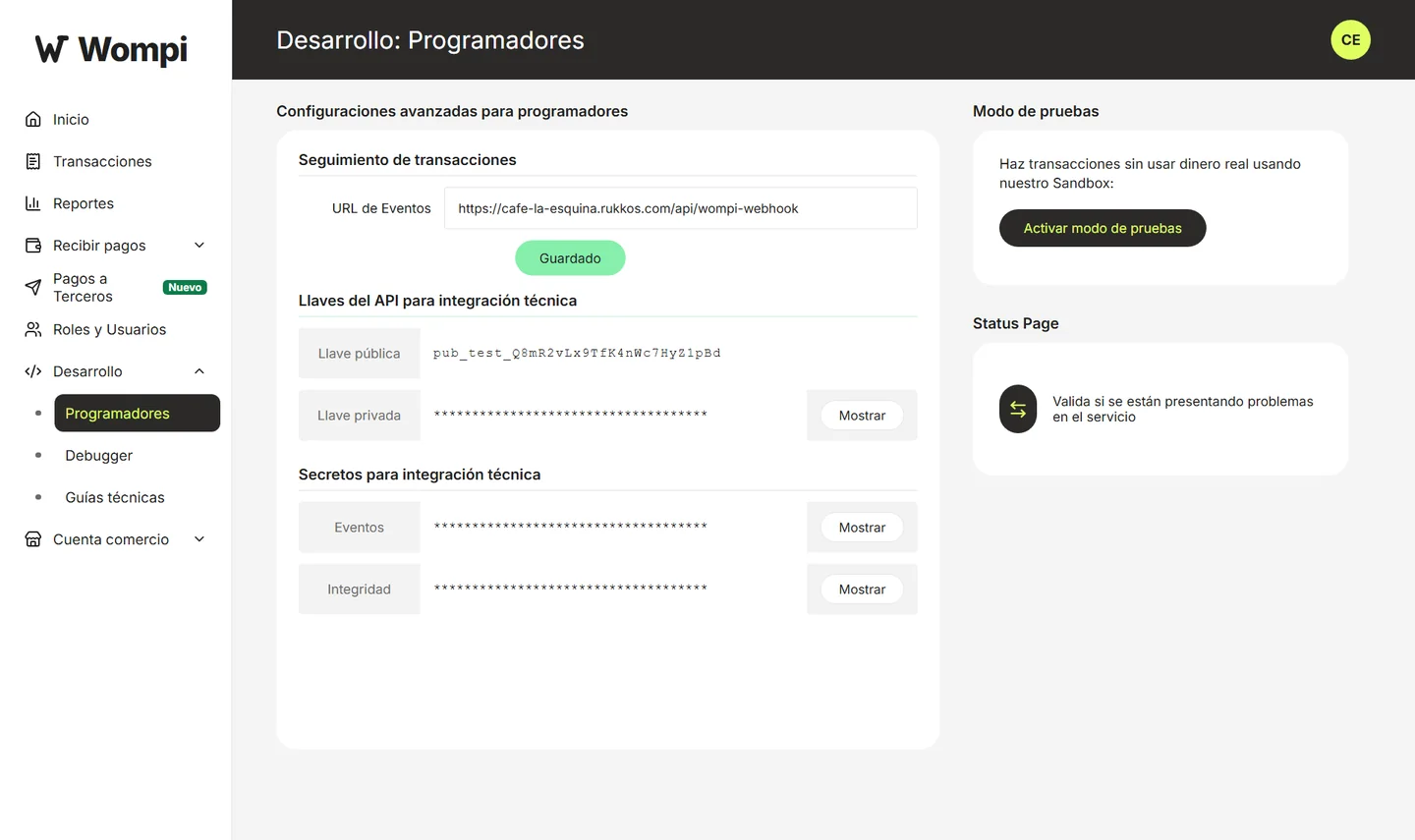
- 1Busca tus llavesEn tu panel de Wompi, entra a Desarrollo › Programadores. Ahí están la llave pública, la llave privada y los secretos de eventos y de integridad. Para probar sin dinero real, activa el Modo de pruebas y usa esas llaves.
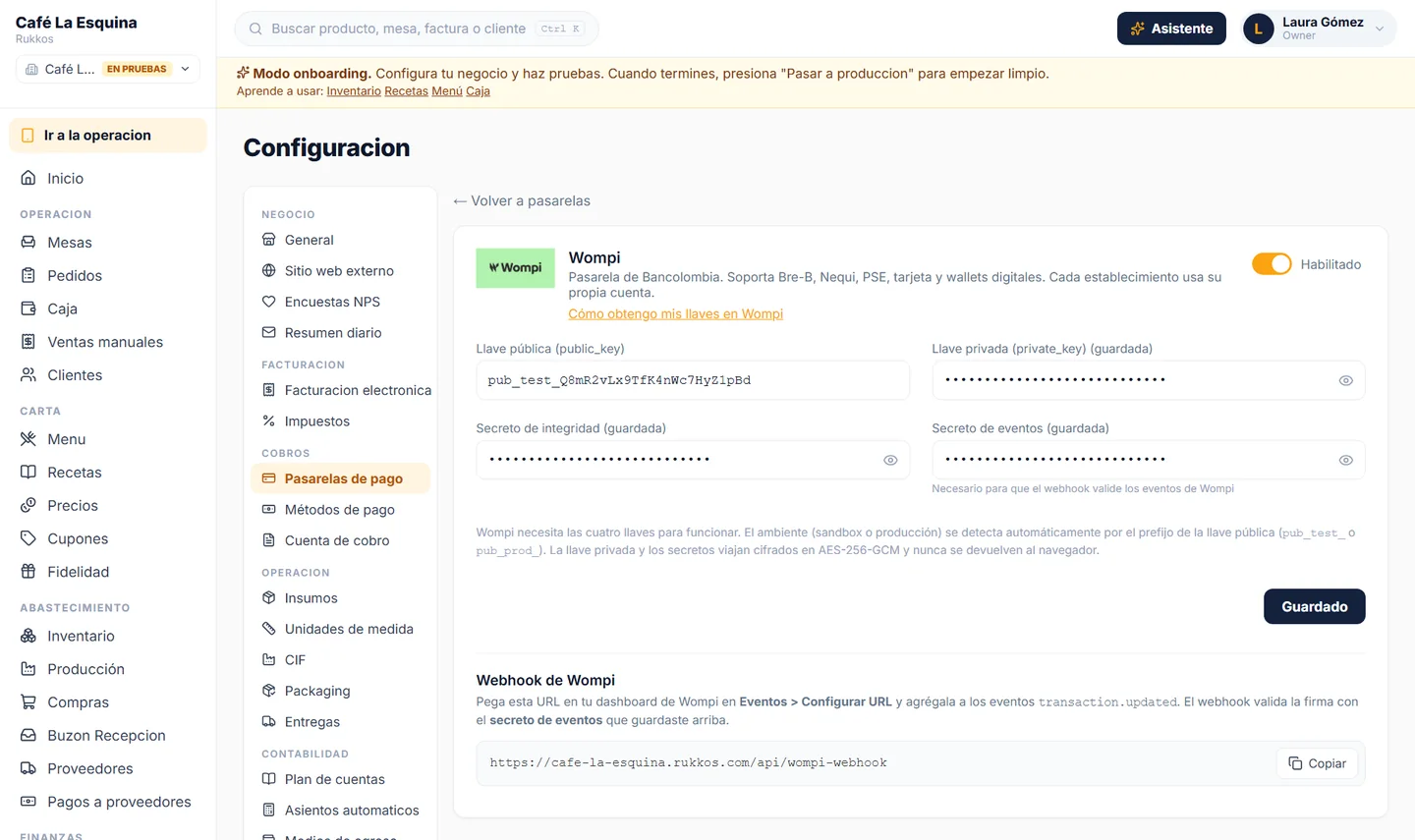
- 2Pégalas en RukkosActiva el interruptor Habilitado y pega las cuatro: Llave pública (public_key), Llave privada (private_key), Secreto de integridad y Secreto de eventos. Haz clic en Guardar. Rukkos detecta solo si son de pruebas o de producción por cómo empieza la llave pública (pub_test_ o pub_prod_).
- 3Configura el webhookCopia la URL del webhook de Rukkos y pégala en Wompi, en Programadores › URL de Eventos, y guarda. Así cada pago queda registrado aunque tu cliente cierre el navegador.
Bold
Bold es una pasarela colombiana: tarjeta, PSE, Nequi y Botón Bancolombia. Además, si tienes datáfono Bold, el mesero le manda el cobro desde la tablet sin digitar el monto.
- 1Busca tus llavesEn tu panel de Bold, entra a Integraciones › Llaves de integración, pestaña Botón de pagos. Hay dos juegos, llaves de producción y llaves de pruebas, y cada uno trae una llave de identidad y una llave secreta.
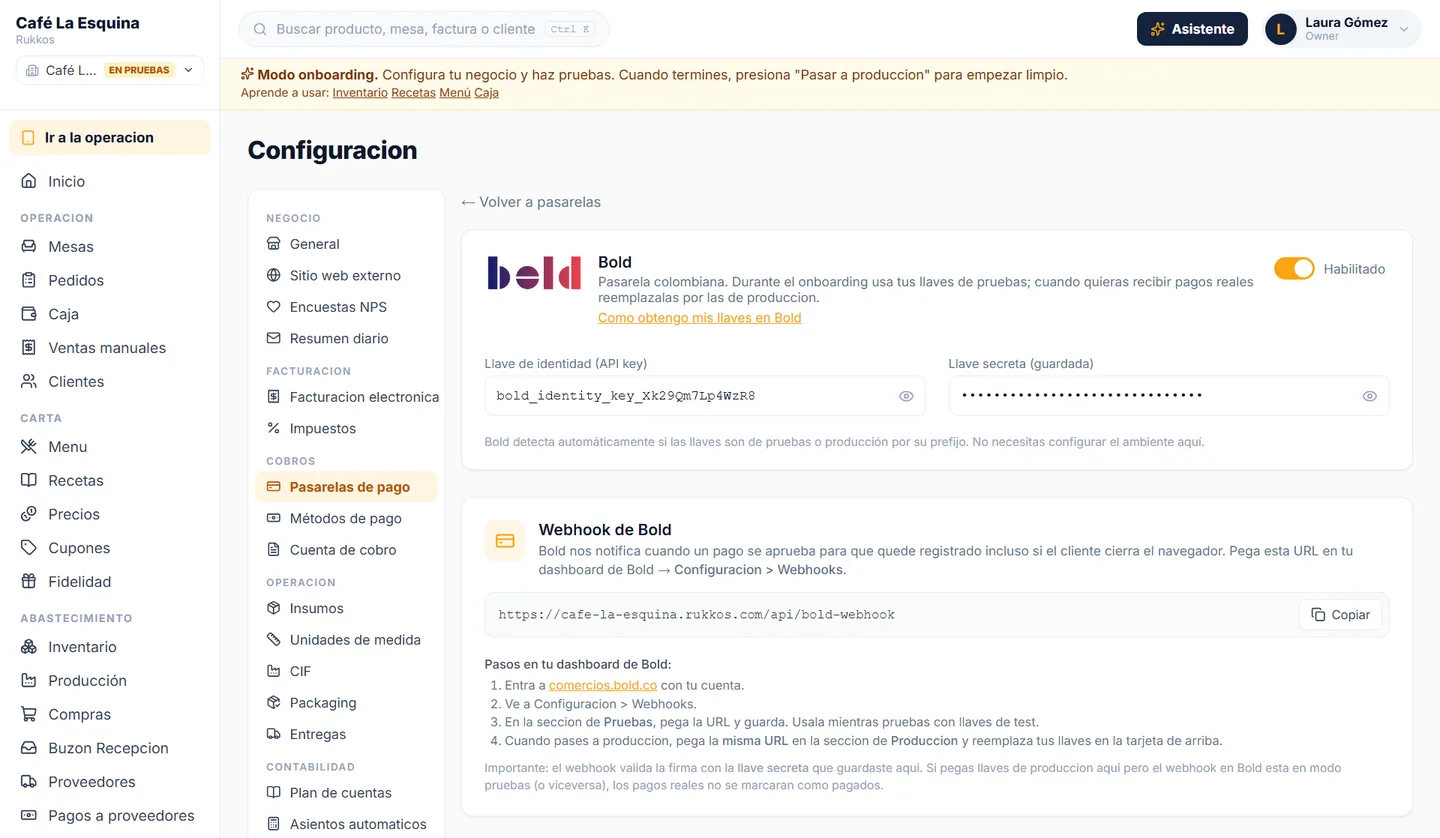
- 2Pégalas en RukkosActiva el interruptor y pega la Llave de identidad (API key) y la Llave secreta. Rukkos detecta el ambiente por cómo empieza la llave: no tienes que elegirlo.
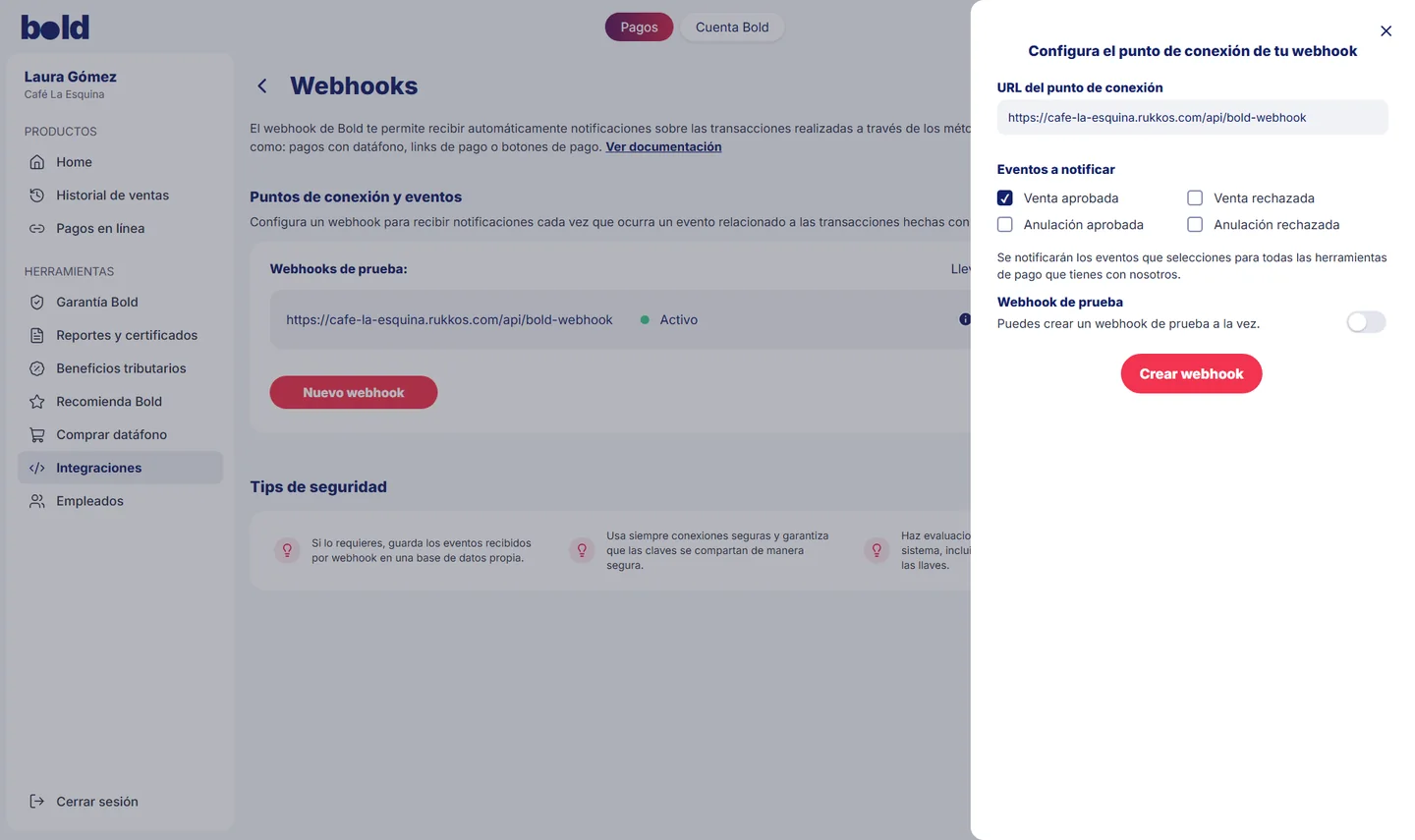
- 3Configura el webhookCopia la URL de Webhook de Bold. En Bold, entra a Integraciones › Webhooks y haz clic en Nuevo webhook. Pega la URL, marca Venta aprobada y, mientras pruebas, activa Webhook de prueba. Haz clic en Crear webhook. Al pasar a producción, crea otro con la misma URL y ese interruptor apagado, y cambia tus llaves en Rukkos.
- 4Prueba y guardaHaz clic en Probar conexión y luego en Guardar cambios.
Datáfono Bold
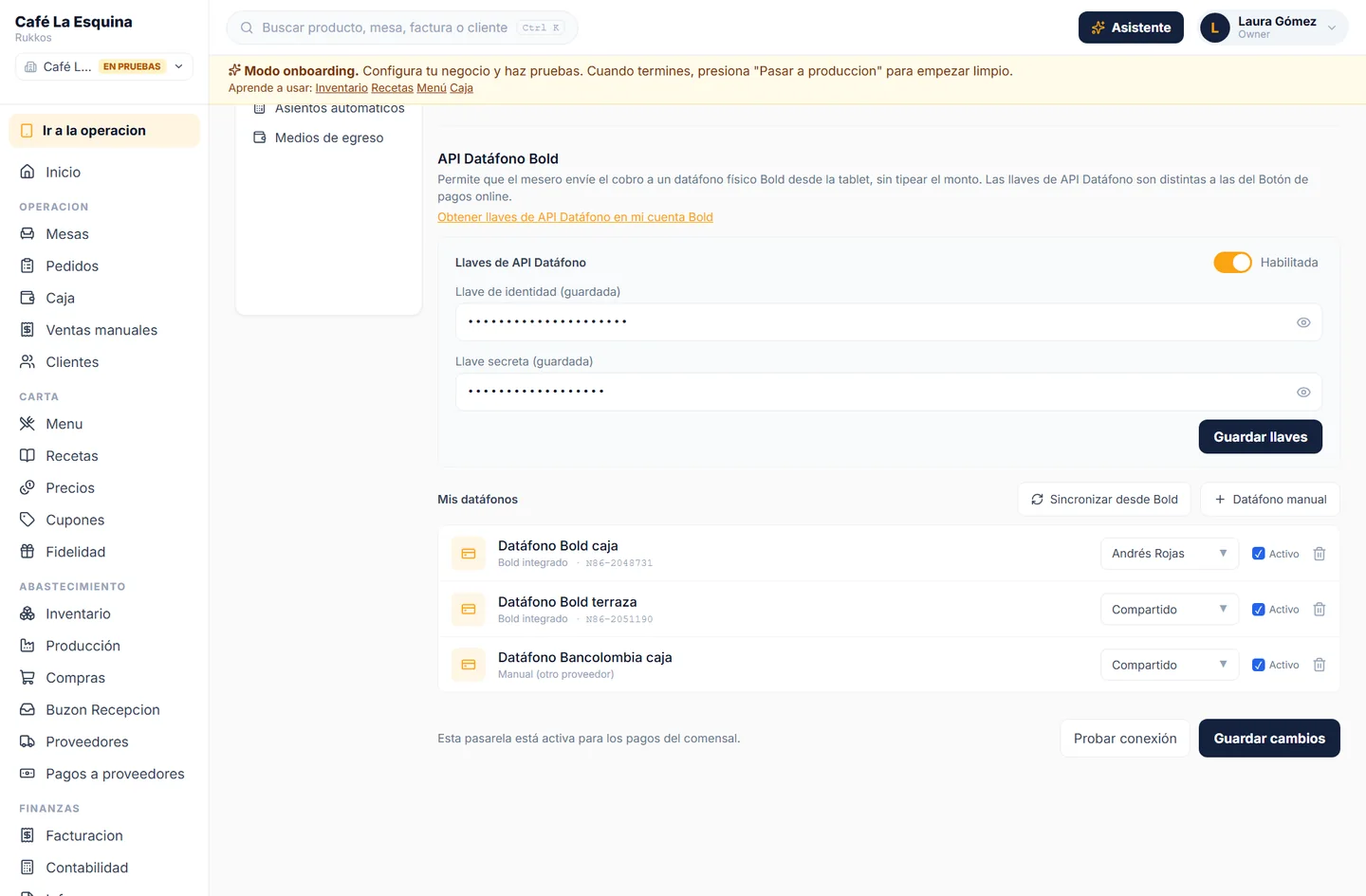
Las llaves del datáfono están en la otra pestaña de Bold, API datáfono, y son distintas a las del botón de pagos. En Rukkos, activa API Datáfono Bold, pégalas y haz clic en Guardar llaves. Luego, Sincronizar desde Bold: aparecen tus datáfonos en Mis datáfonos. Puedes asignar cada uno a un mesero o dejarlo Compartido. Si usas un datáfono de otro proveedor, agrégalo con Datáfono manual.
Mercado Pago
Mercado Pago es la pasarela de Mercado Libre: tarjeta, PSE, Efecty y la cuenta de Mercado Pago de tu cliente. Todo se hace en Mercado Pago Developers.
- 1Crea tu aplicaciónEn Mercado Pago Developers, entra a Integraciones y haz clic en Crear aplicación. Ponle un nombre, elige Pagos online, con un desarrollo propio, y luego Checkout Bricks, que es el que usa Rukkos. Confirma.
- 2Copia las credenciales de pruebaAdentro de tu aplicación, entra a Credenciales de prueba y copia la Public Key y el Access Token. El Client ID y el Client Secret no se usan en Rukkos.
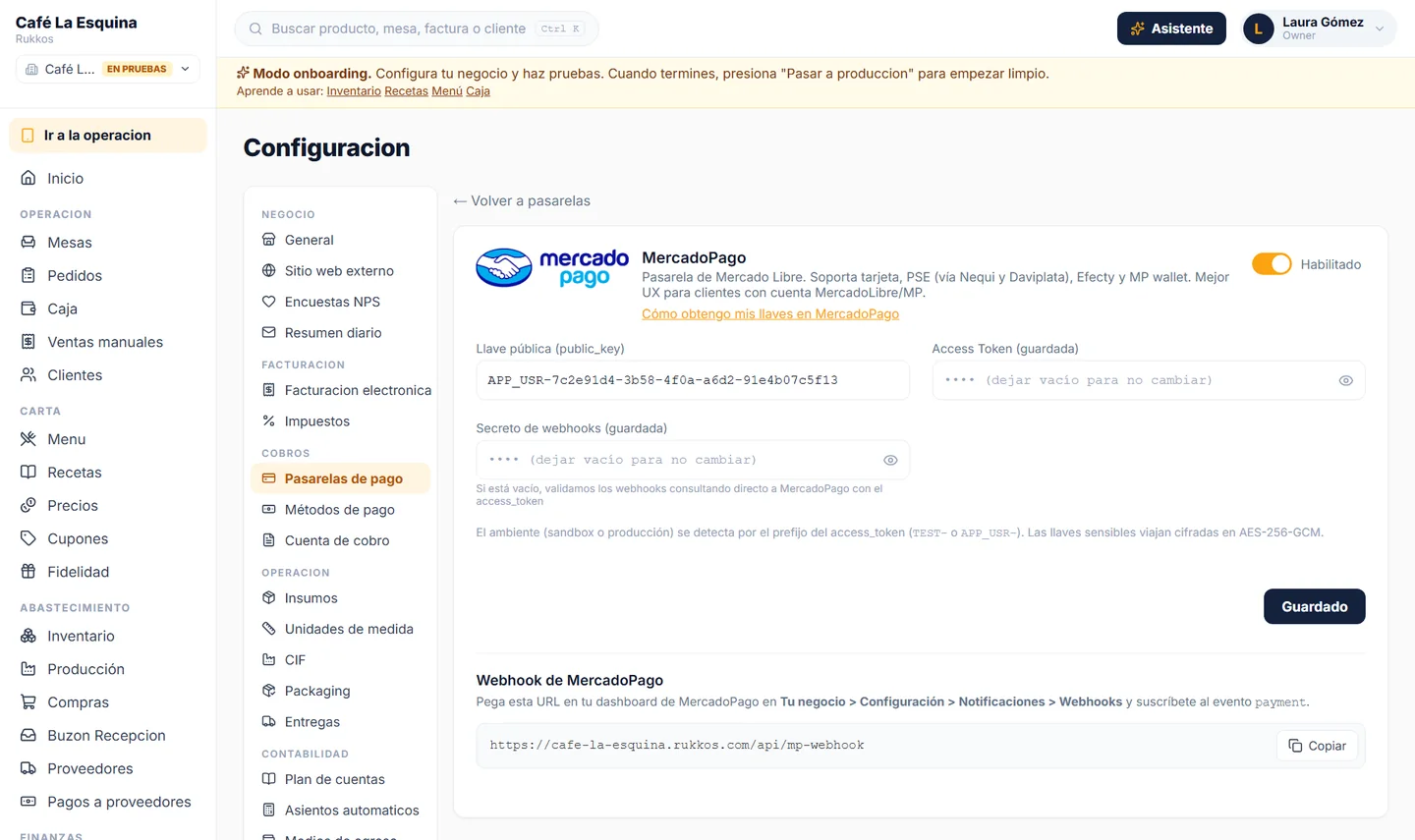
- 3Pégalas en RukkosActiva el interruptor, pega la Llave pública (public_key) y el Access Token, y haz clic en Guardar.
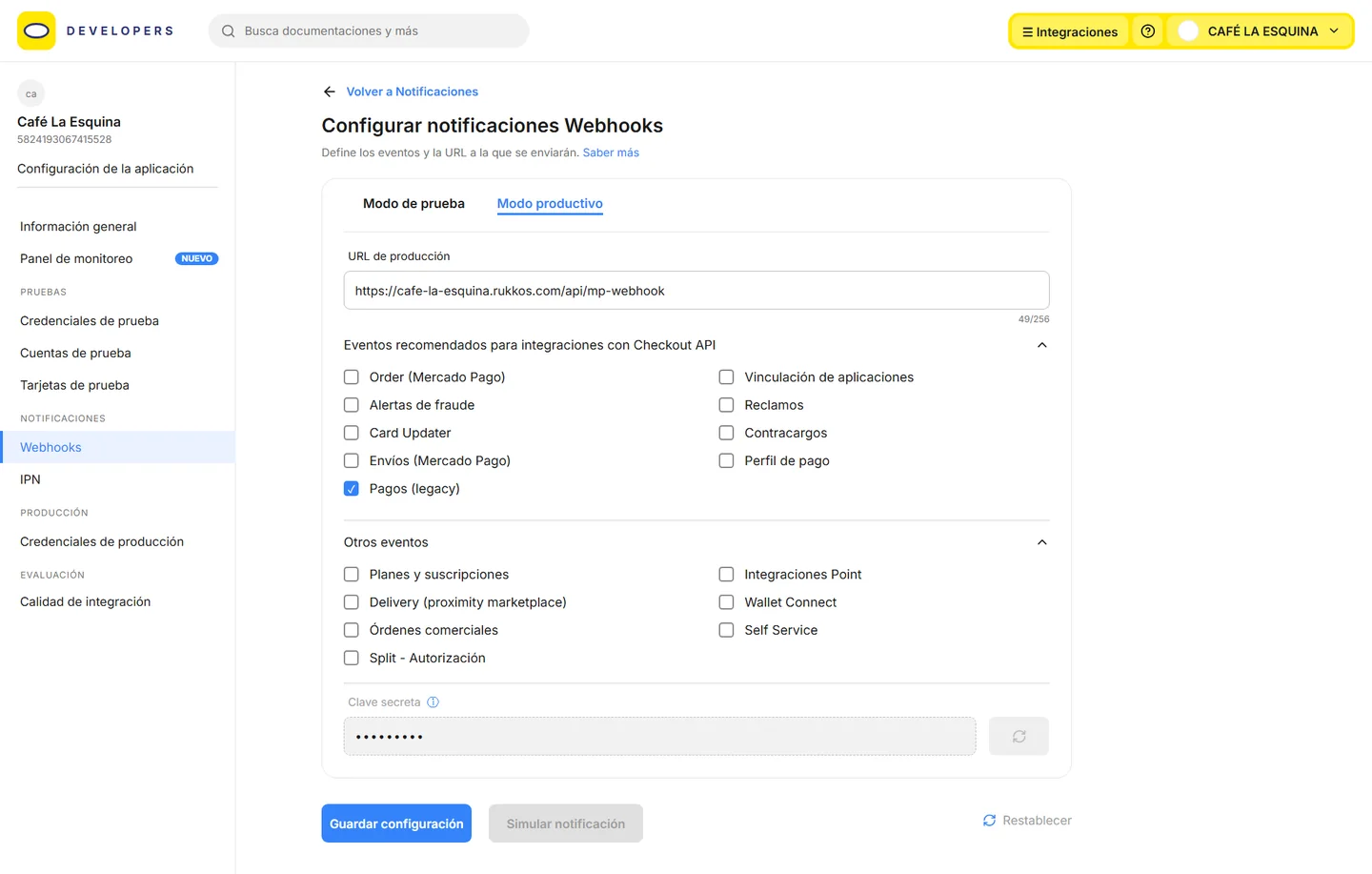
- 4Configura el webhookCopia la URL de Webhook de MercadoPago. En tu aplicación, entra a Webhooks › Configurar notificaciones. En Modo de prueba pega la URL y marca el evento Pagos (legacy); haz lo mismo en Modo productivo, con la misma URL. Haz clic en Guardar configuración.
- 5Pega la clave secretaAl guardar, Mercado Pago genera una Clave secreta. Cópiala y pégala en Rukkos, en Secreto de webhooks, y guarda. Así Rukkos verifica que cada aviso viene de verdad de Mercado Pago.
- 6Pasa a producciónCuando termines de probar, entra a Credenciales de producción y cambia en Rukkos la llave pública y el Access Token por los de producción.
La pasarela primaria
De vuelta en Pasarelas de pago, la pasarela aparece como Habilitada. Haz clic en Hacer primaria en la que vas a usar. La primaria es la que usan el QR de la mesa y tu menú público: sin ella, tus clientes no pueden pagar.