
Tema 1.12
Plan de cuentas y asientos automáticos
Carga el PUC y revisa qué cuentas mueve cada venta, compra y pago.
DueñoContador
Configuración › Contabilidad › Plan de cuentas y Asientos automaticosCada venta, compra o pago en Rukkos arma su asiento contable solo. Para eso usa dos cosas: tu plan de cuentas y los asientos automáticos.
Plan de cuentas
Un negocio nuevo empieza sin plan de cuentas
En Configuración › Contabilidad › Plan de cuentas vas a ver «Sin plan de cuentas configurado.». Haz clic en Cargar PUC Colombiano y acepta: Rukkos carga el plan de cuentas de Colombia y deja listos los asientos automáticos.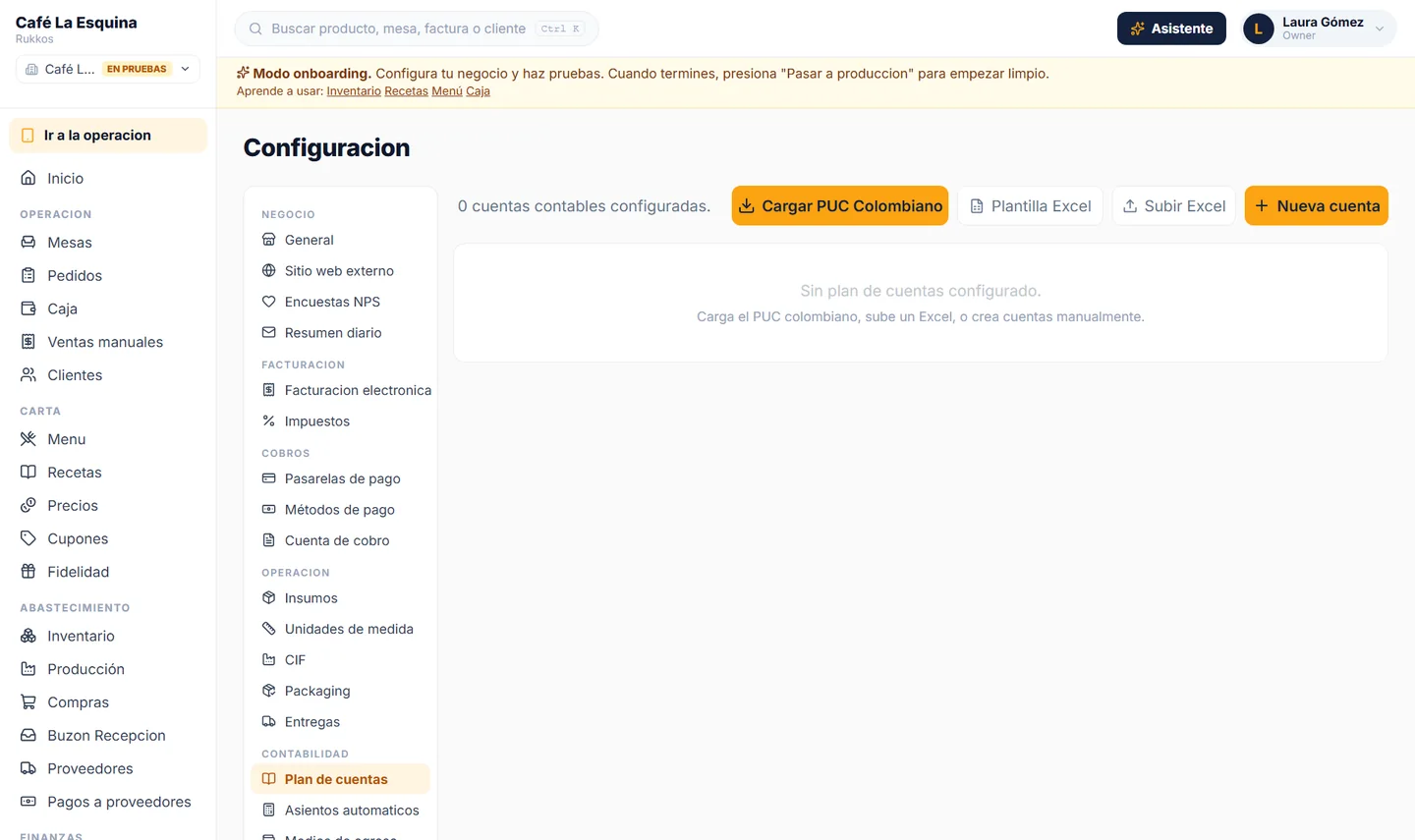
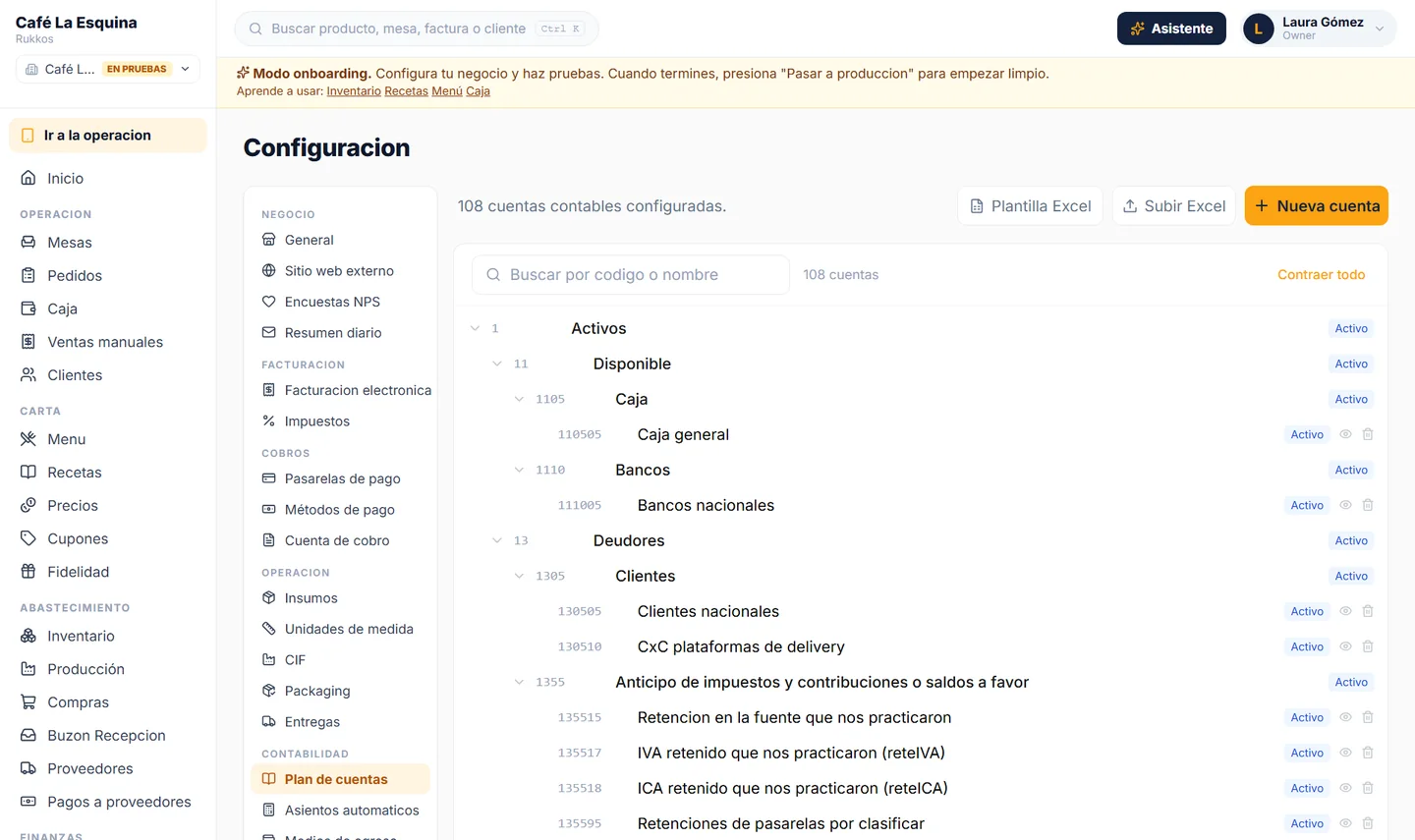
Ahí están tus activos, pasivos, patrimonio, ingresos, gastos y costos. Haz clic en Expandir todo. Las cuentas del último nivel, las auxiliares, son las que reciben los movimientos.
- 1Crea una cuentaHaz clic en Nueva cuenta y escribe el Codigo, por ejemplo 519530. Rukkos deduce solo el tipo, la naturaleza, el nivel y la cuenta padre. Ponle el nombre (Elementos de aseo y cafetería) y haz clic en Crear cuenta.
- 2Oculta las que no usasCon el ojo ocultas una auxiliar: deja de salir en las listas.
- 3Borra solo si se puedeLa papelera solo borra cuentas sin movimientos, sin subcuentas y que no use ningún asiento automático.
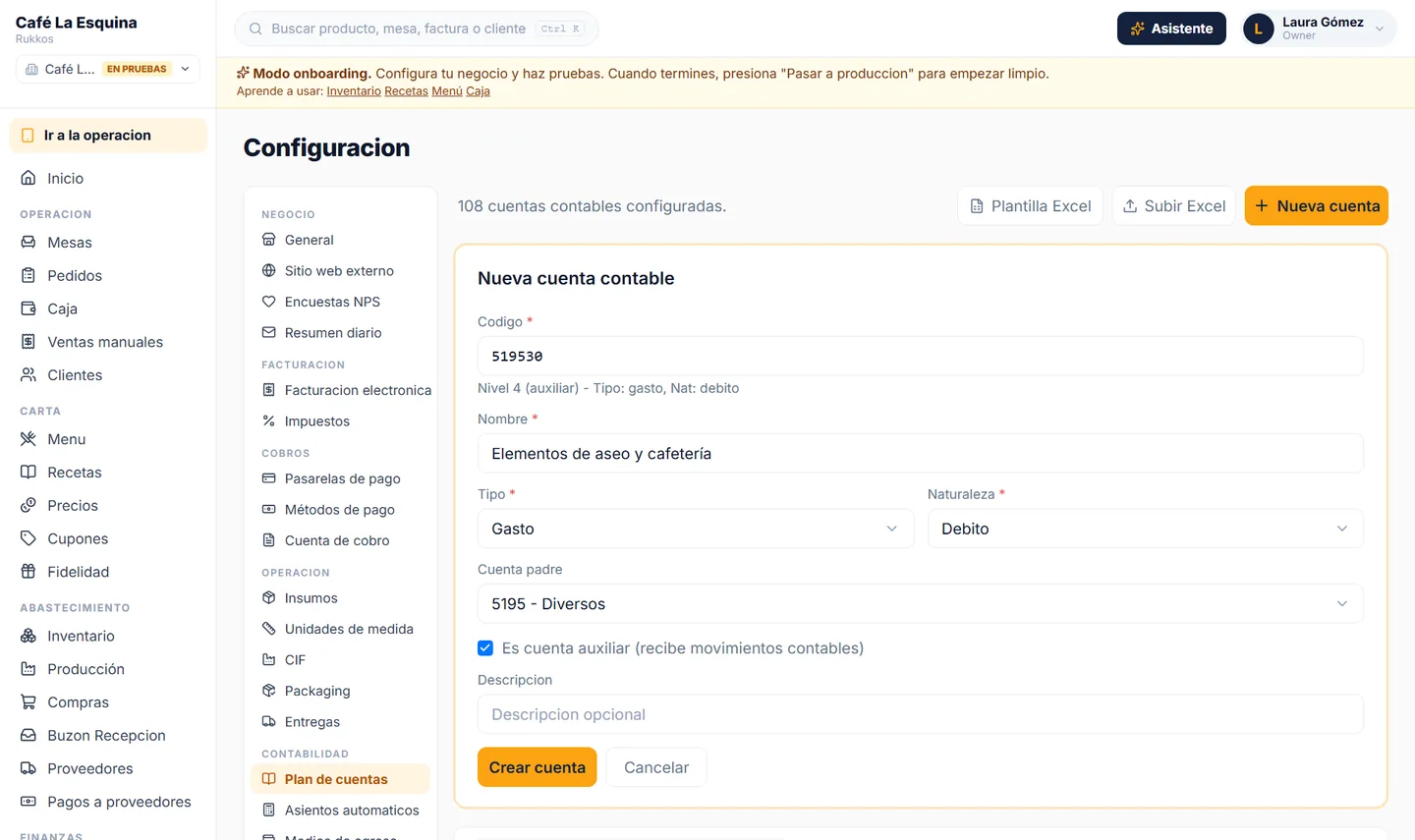
También puedes cargar tu plan desde Excel con Plantilla Excel y Subir Excel.
Asientos automáticos
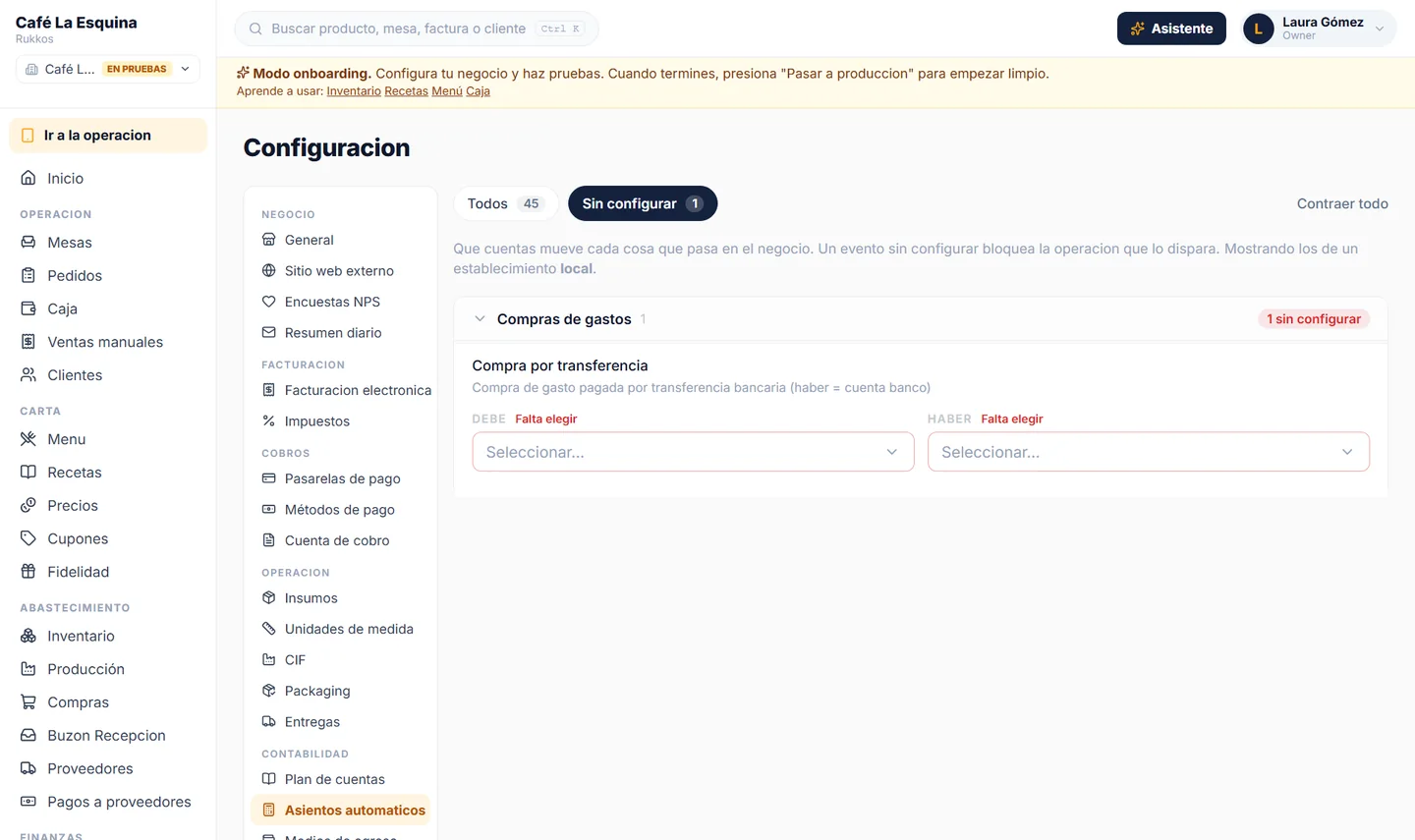
En Asientos automaticos ves qué cuentas mueve cada cosa que pasa en el negocio: el Debe y el Haber. Por ejemplo, en un cobro en efectivo la plata entra a Caja general (Debe) y queda en Ingresos por facturar (Haber) hasta que sale la factura.
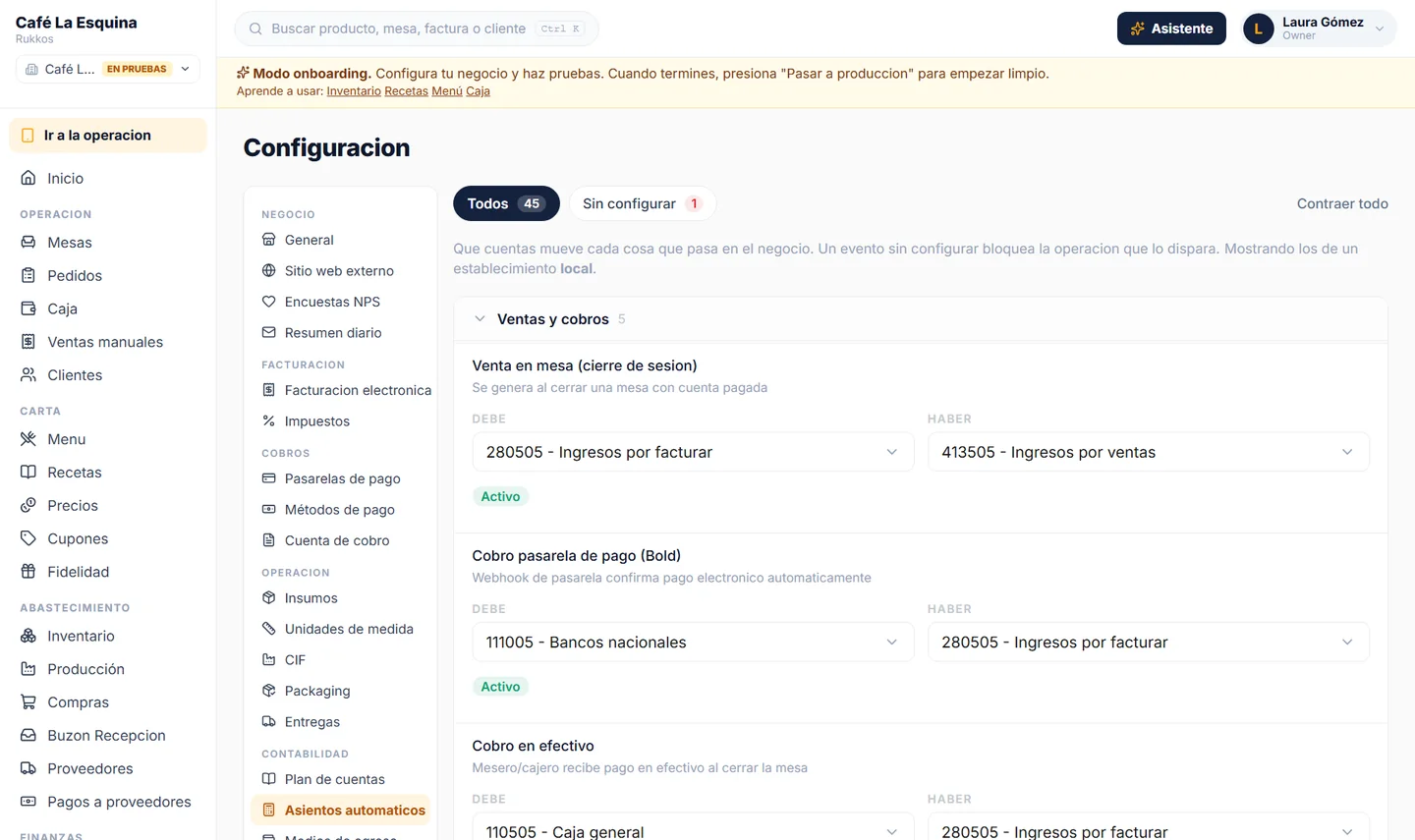
- 1Revisa los que faltanHaz clic en Sin configurar. Un evento sin configurar bloquea la operación que lo dispara. Compra por transferencia viene así a propósito, para que elijas por cuál banco sale la plata: en el Debe, Gastos diversos; en el Haber, tu banco. Haz clic en Configurar.
- 2Cambia una cuentaSi cambias el Debe o el Haber de un evento, haz clic en Actualizar.
Ojo
No pongas un evento en Inactivo: bloquea la operación igual que si faltara. Y ante la duda, pregúntale a tu contador.