
Facturación electrónica: habilitación
Los seis pasos para que Rukkos emita tus facturas ante la DIAN: datos fiscales, certificado, software, set de pruebas, producción y numeración.
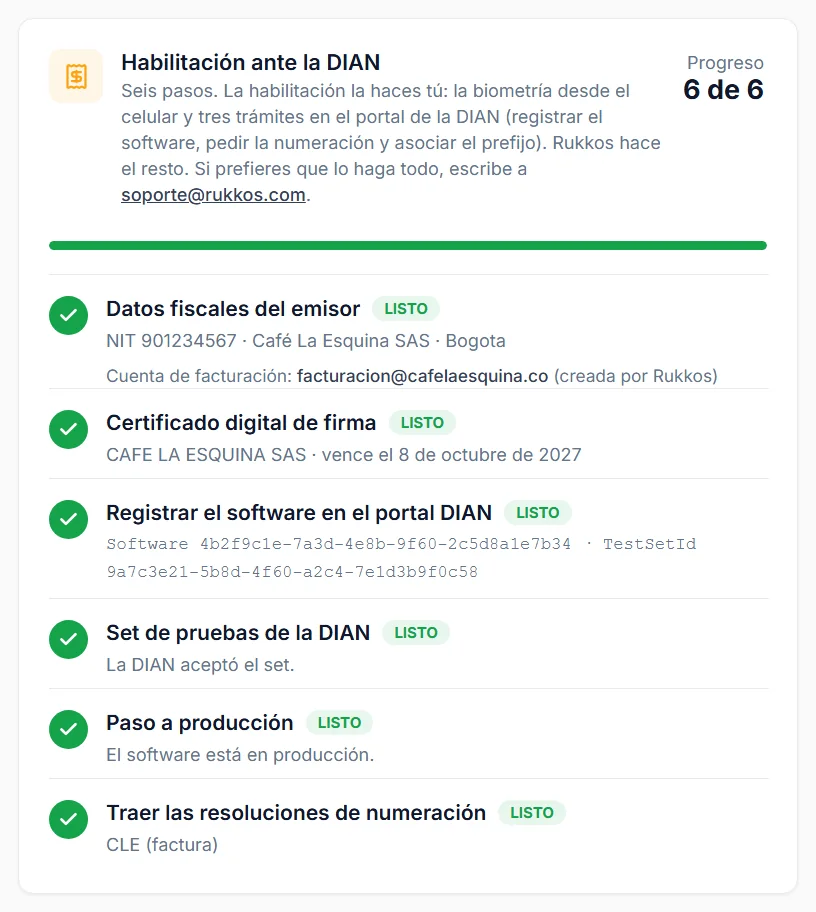
En Configuración, grupo Facturacion, entra a Facturacion electronica (solo la ven el Owner y el Admin). La tarjeta Habilitación ante la DIAN te muestra los seis pasos y tu progreso.
La habilitación la haces tú: la biometría desde el celular y tres trámites en el portal de la DIAN (registrar el software, pedir la numeración y asociar el prefijo). Rukkos hace el resto. Si prefieres que lo hagamos todo por ti, escribe a soporte@rukkos.com.
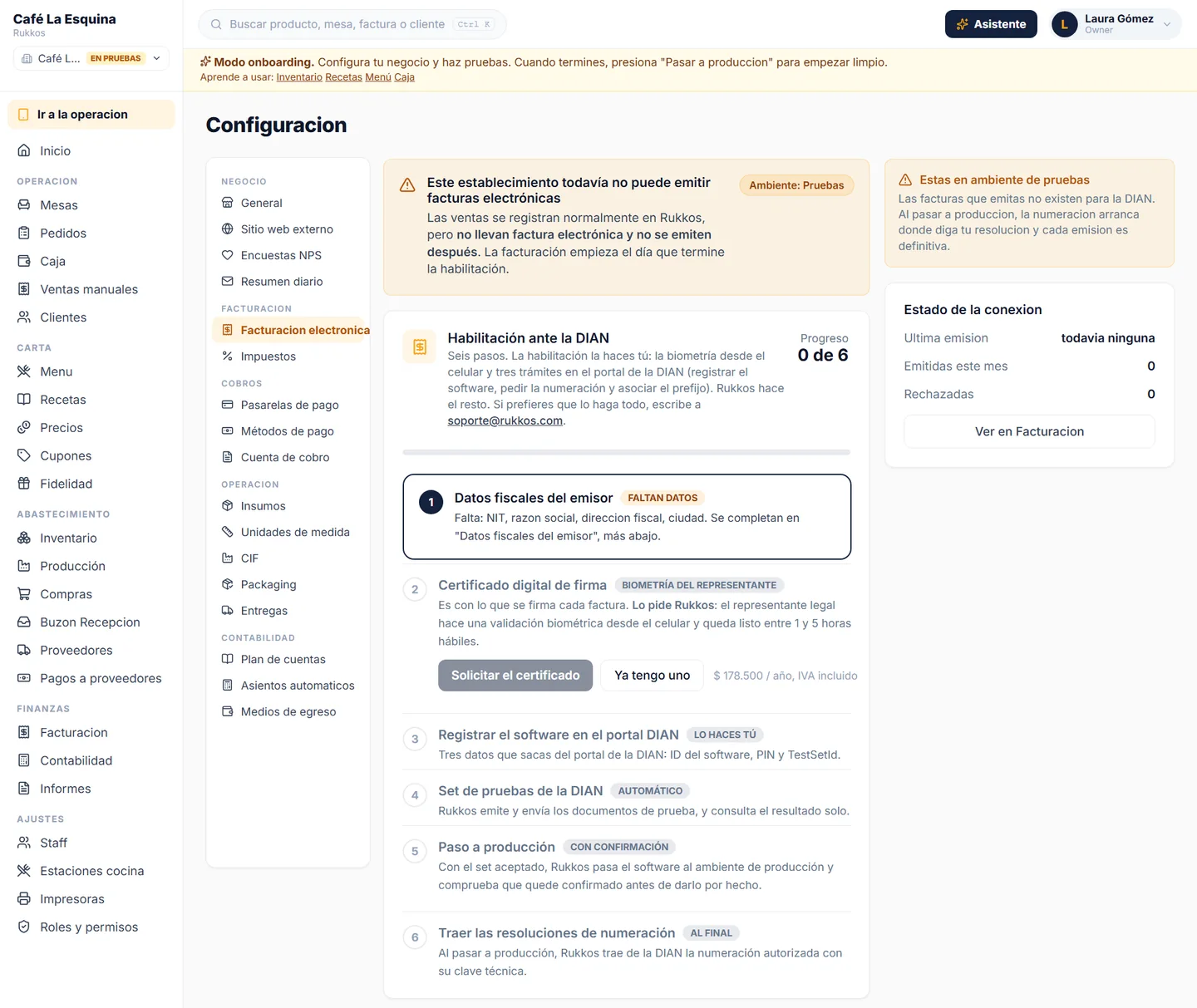
Paso 1: datos fiscales y cuenta de facturación
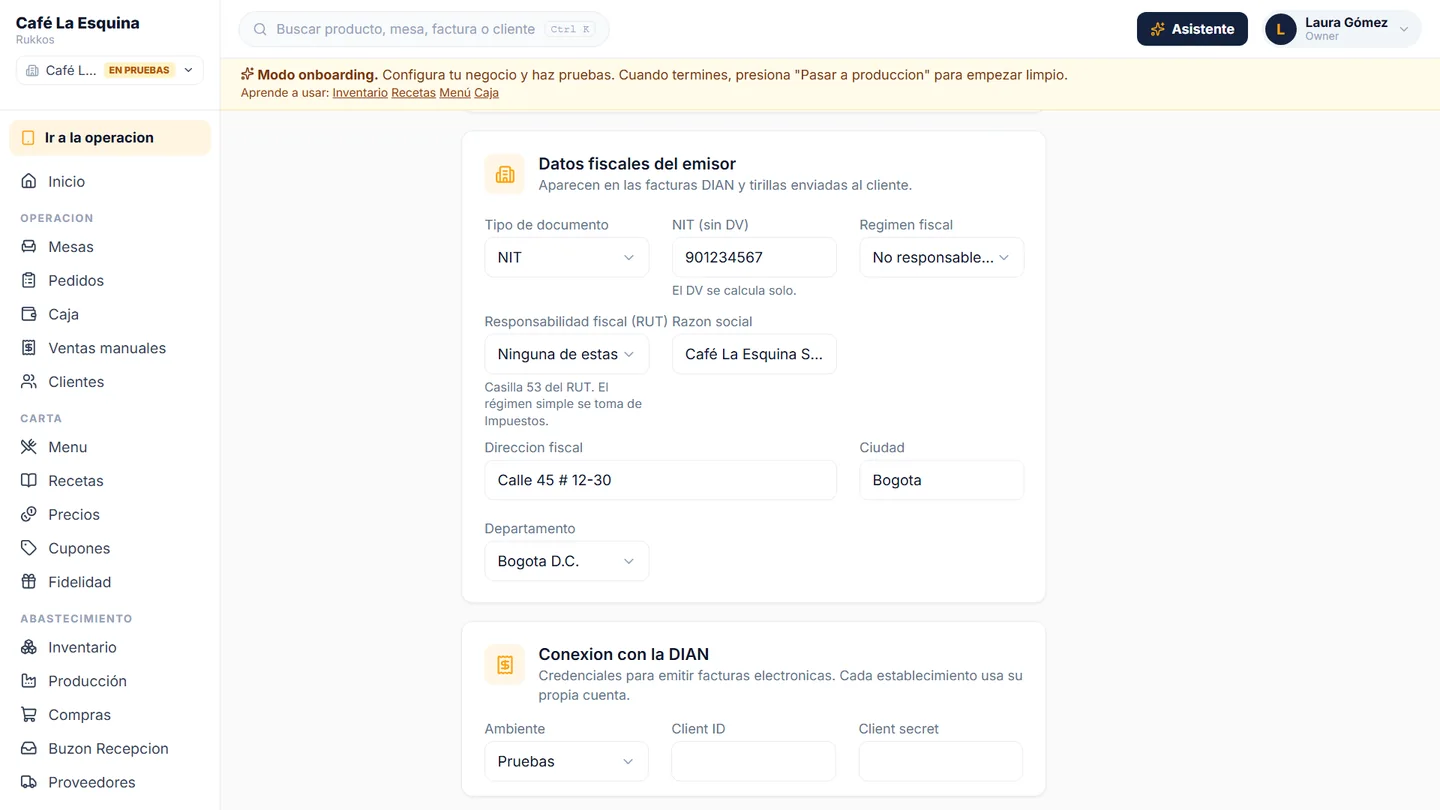
- 1Datos fiscales del emisorMás abajo en la misma página, llena Tipo de documento, NIT (sin DV) (el dígito de verificación se calcula solo), Regimen fiscal, Responsabilidad fiscal (RUT), Razon social, Direccion fiscal, Ciudad y Departamento. Cópialos tal cual de tu RUT y haz clic en Guardar cambios, al final de la página.
- 2Crea la cuenta de facturaciónCon los datos completos, el paso 1 pide la cuenta de facturación: es la cuenta con la que se emiten tus facturas. Haz clic en Crear la cuenta de facturación, escribe el contacto (nombres, apellidos, correo y celular) y haz clic en Crear la cuenta. Ese correo no puede estar usado en otra empresa.
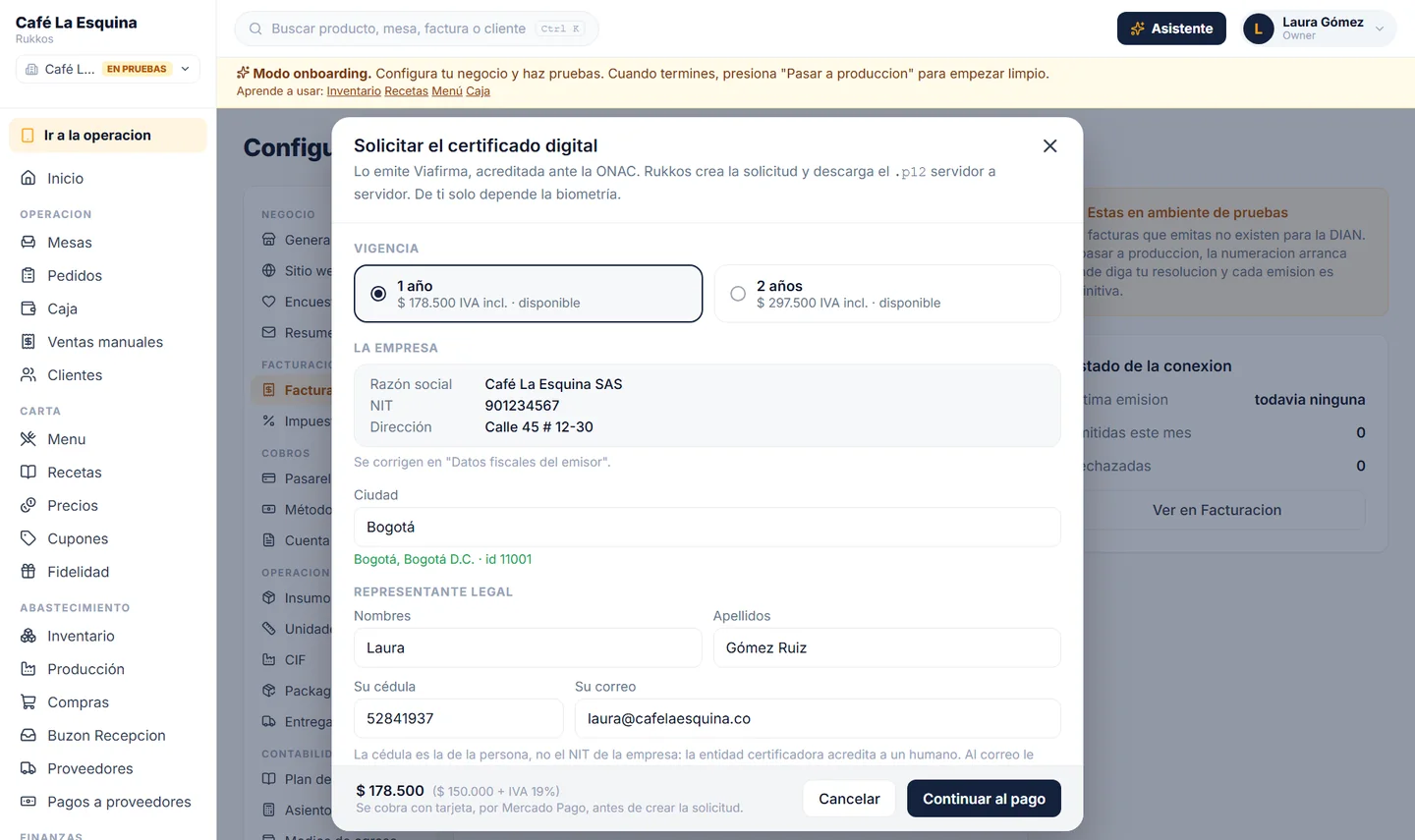
Paso 2: el certificado digital
Es con lo que se firma cada factura. Lo pide Rukkos por ti y cuesta $178.500 al año, IVA incluido ($297.500 por dos años).
- 1SolicítaloHaz clic en Solicitar el certificado y elige la vigencia. Escribe los datos del representante legal: nombres, apellidos, su cédula (la de la persona, no el NIT) y su correo, porque ahí le llega el enlace de la biometría. Elige el tipo de registro y, si quieres, adjunta la cámara de comercio o el RUT.
- 2PágaloSe cobra a tu tarjeta antes de crear la solicitud. Haz clic en Continuar al pago, ingresa la tarjeta y paga.
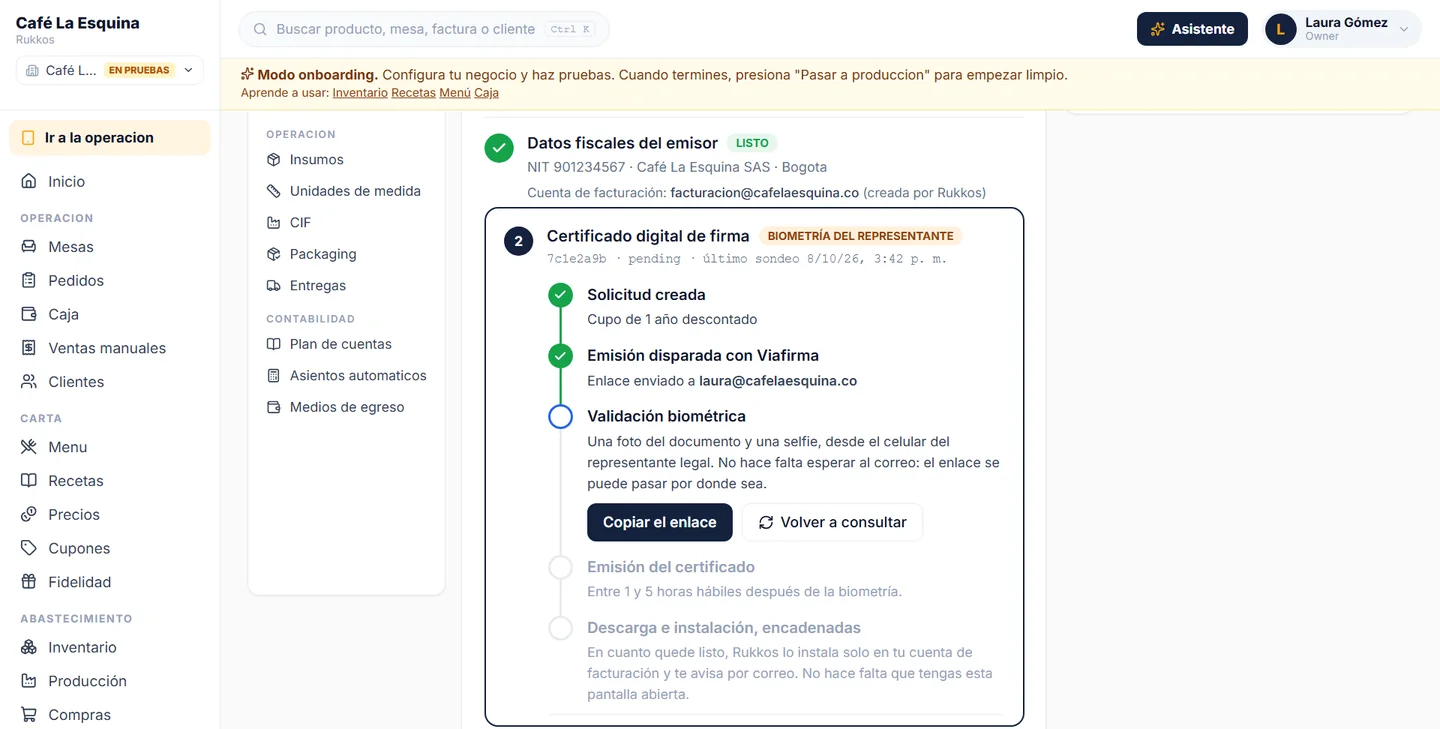
- 3BiometríaEl representante legal abre el enlace en su celular: una foto del documento y una selfie. Con Copiar el enlace se lo puedes mandar por donde quieras, sin esperar el correo.
- 4InstalaciónEl certificado queda listo entre una y cinco horas hábiles después. Rukkos lo instala solo en tu cuenta de facturación y te avisa por correo; no necesitas tener la pantalla abierta. Al correo también llega un archivo .p7b: no tienes que hacer nada con él.
Las tres entradas de la DIAN
En la DIAN entras por tres puertas distintas, todas desde dian.gov.co: Factura Electrónica › Habilitación, para registrar el software; Transaccional › Usuario Registrado, para pedir tu numeración; y Factura Electrónica › Facturando Electrónicamente, para asociar tu prefijo.
Paso 3: registra el software
- 1Entra a HabilitaciónEn dian.gov.co, en Temas de interés › Factura Electrónica, entra a Habilitación. Si tu negocio es una empresa, elige Empresa, luego Representante legal, y escribe su cédula y el NIT de la empresa. Si eres persona natural, elige Persona y escribe tu cédula. Te llega un correo a la dirección de tu RUT: haz clic en Ingrese aquí.
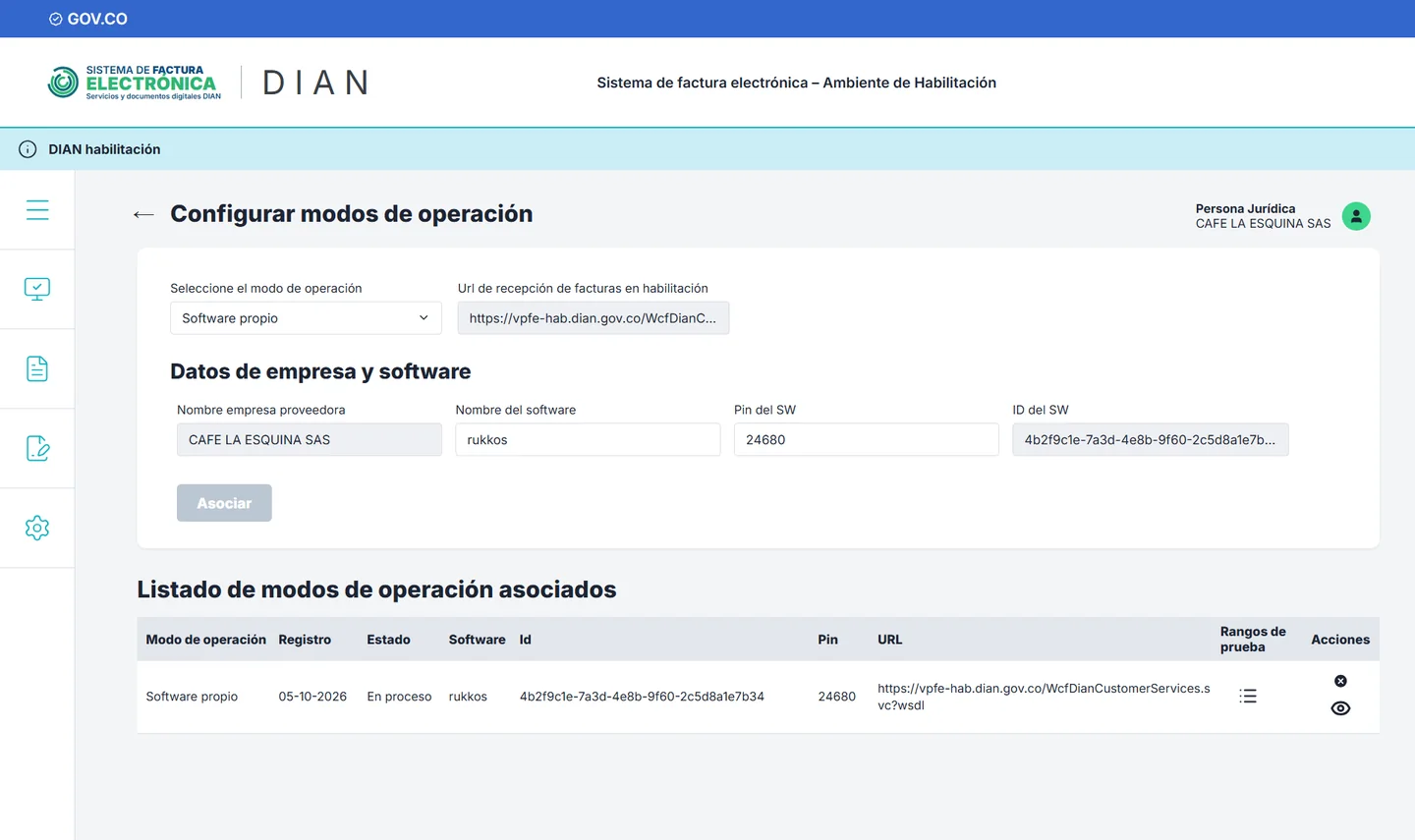
- 2Software propioEn el menú, abre Registro y habilitación › Documentos electrónicos y elige Factura electrónica. Haz clic en Configurar modos de operación y elige Software propio. Escribe un nombre para el software (por ejemplo, rukkos) y escoge un PIN; el ID del software lo pone la DIAN. Haz clic en Asociar.
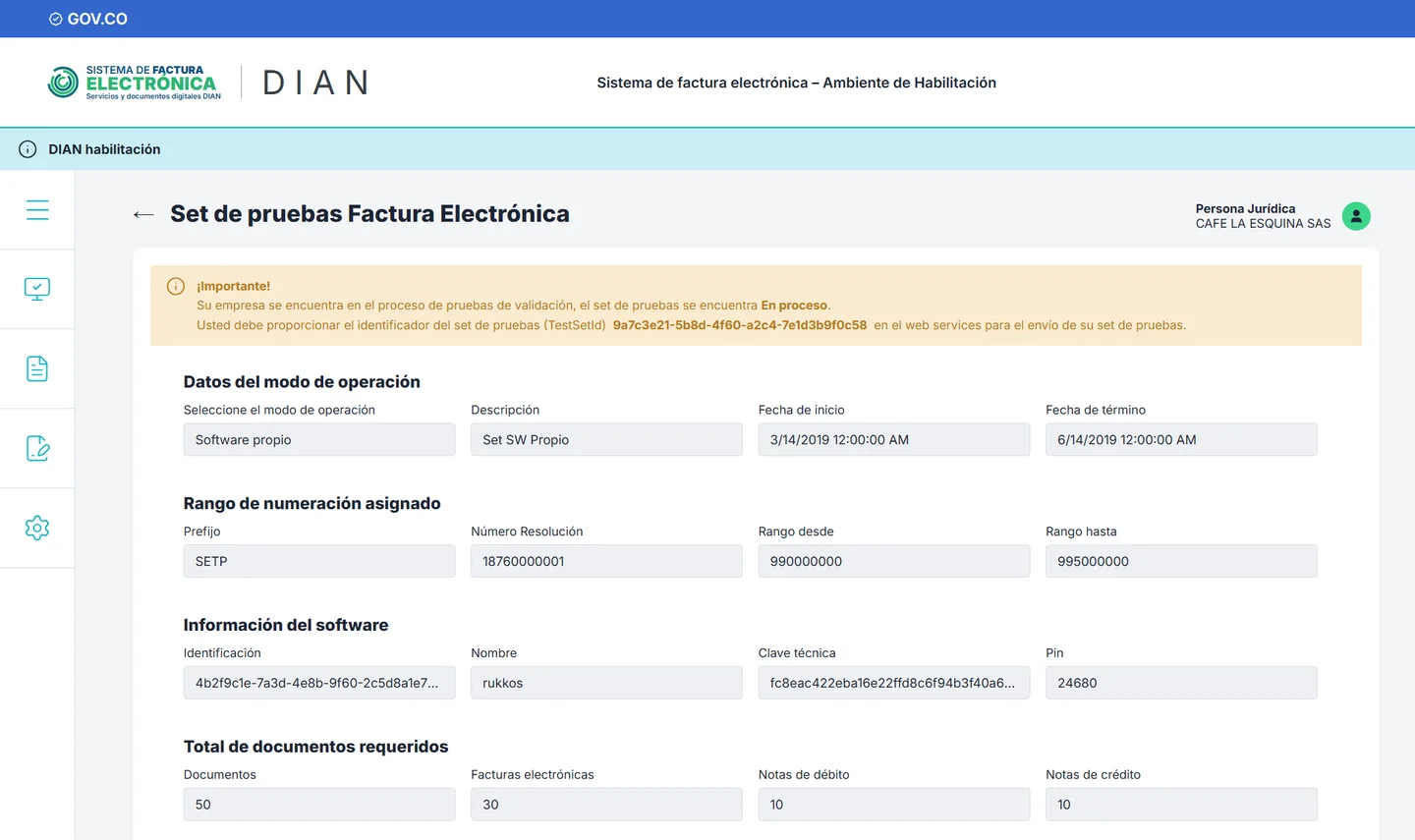
- 3Copia el TestSetIdEn la lista aparece tu software En proceso. Ábrelo con el ojo de Acciones: en el aviso de arriba está tu TestSetId. Cópialo.
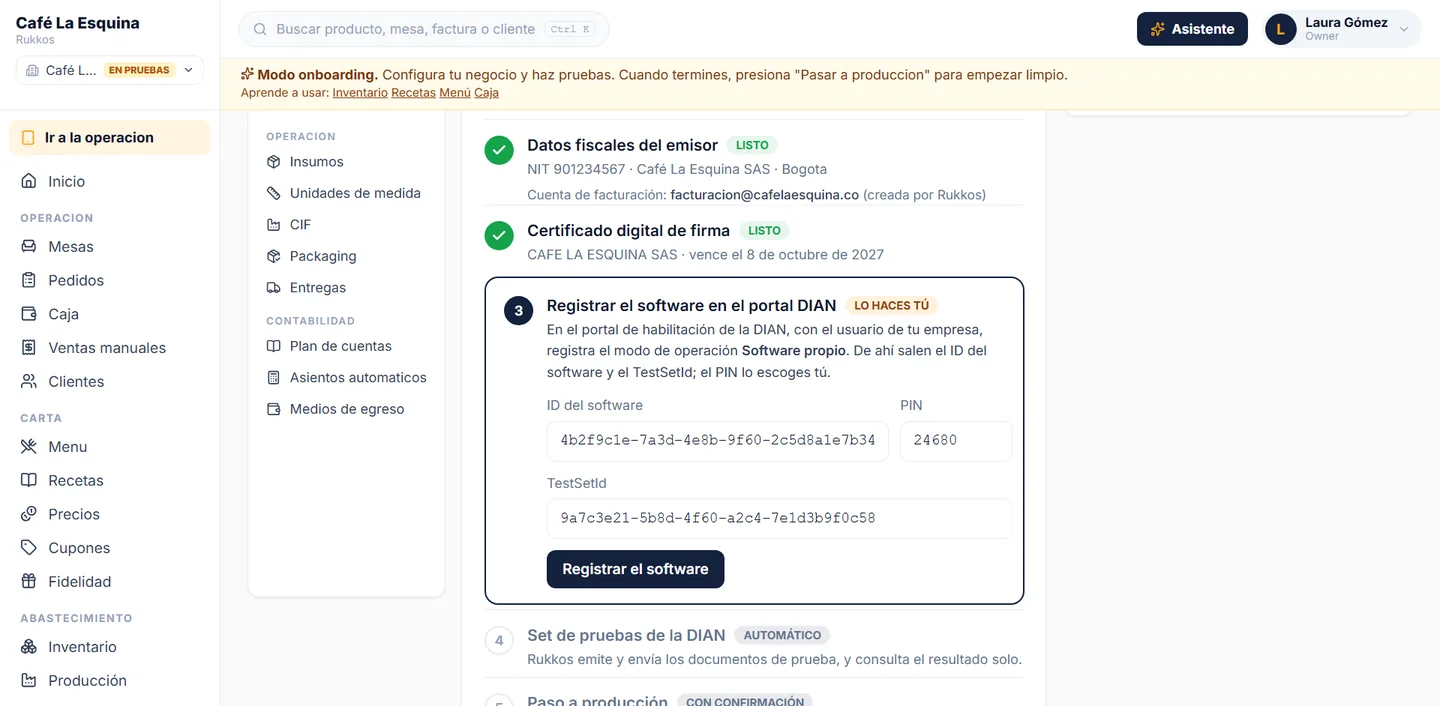
- 4Regístralo en RukkosVuelve a Rukkos, al paso 3. Pega el ID del software, el PIN y el TestSetId, y haz clic en Registrar el software.
Pasos 4 y 5: set de pruebas y producción
Haz clic en Correr el set de pruebas. Rukkos emite y envía a la DIAN los documentos de prueba, firmados con tu certificado, y consulta el resultado solo; puede tardar de minutos a horas. Con el set aceptado, en el portal de la DIAN, en Facturador electrónico, haz clic en Sincronizar Contribuyente a producción. Luego, en Rukkos, haz clic en Pasar a producción y confirma. Desde ahí, cada factura es real ante la DIAN.
Paso 6: tu numeración
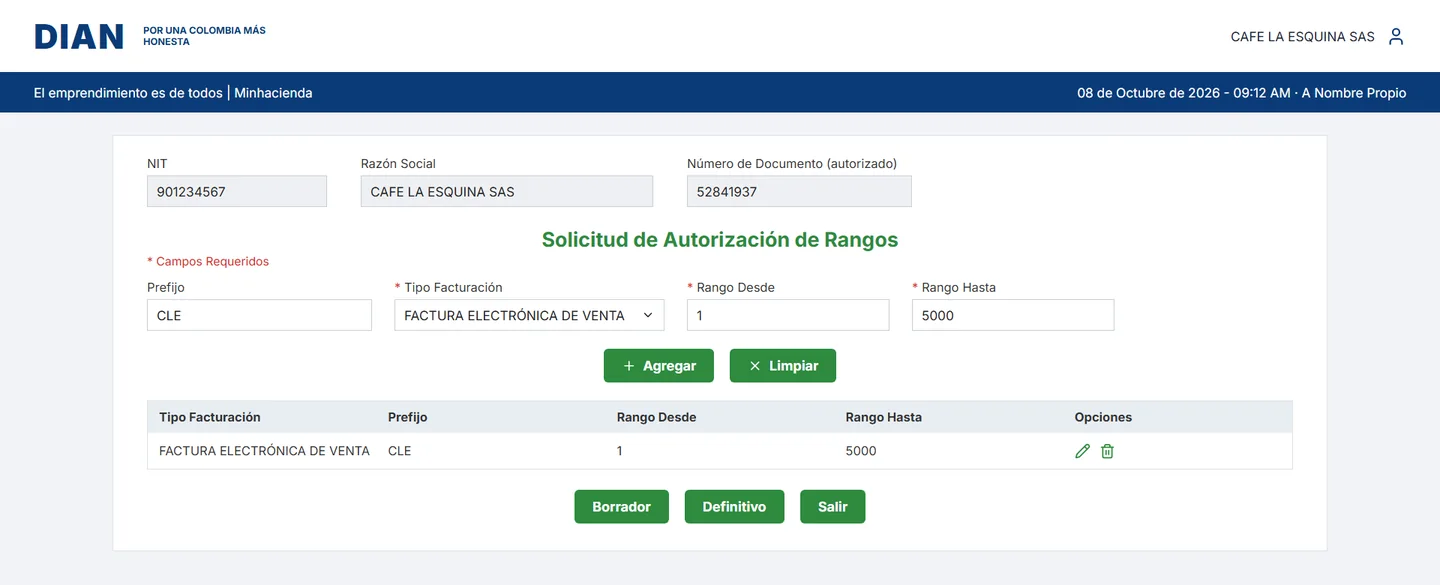
- 1Pide la numeraciónEn dian.gov.co, entra por Usuario registrado. Si es una empresa, elige A nombre de un tercero, con el NIT de la empresa y tus datos; si eres persona natural, A nombre propio. Entra con tu contraseña de la DIAN, abre Numeración de Facturación › Solicitar Numeración de Facturación, confirma tus datos y haz clic en Ingresar.
- 2Prefijo, tipo y rangoEscribe tu prefijo y elige el tipo: factura electrónica de venta o POS electrónico. Pon el rango (desde y hasta), haz clic en Agregar y luego en Definitivo.
- 3FirmaEscribe el código de seguridad que te llega al correo y la contraseña de tu firma electrónica de la DIAN.
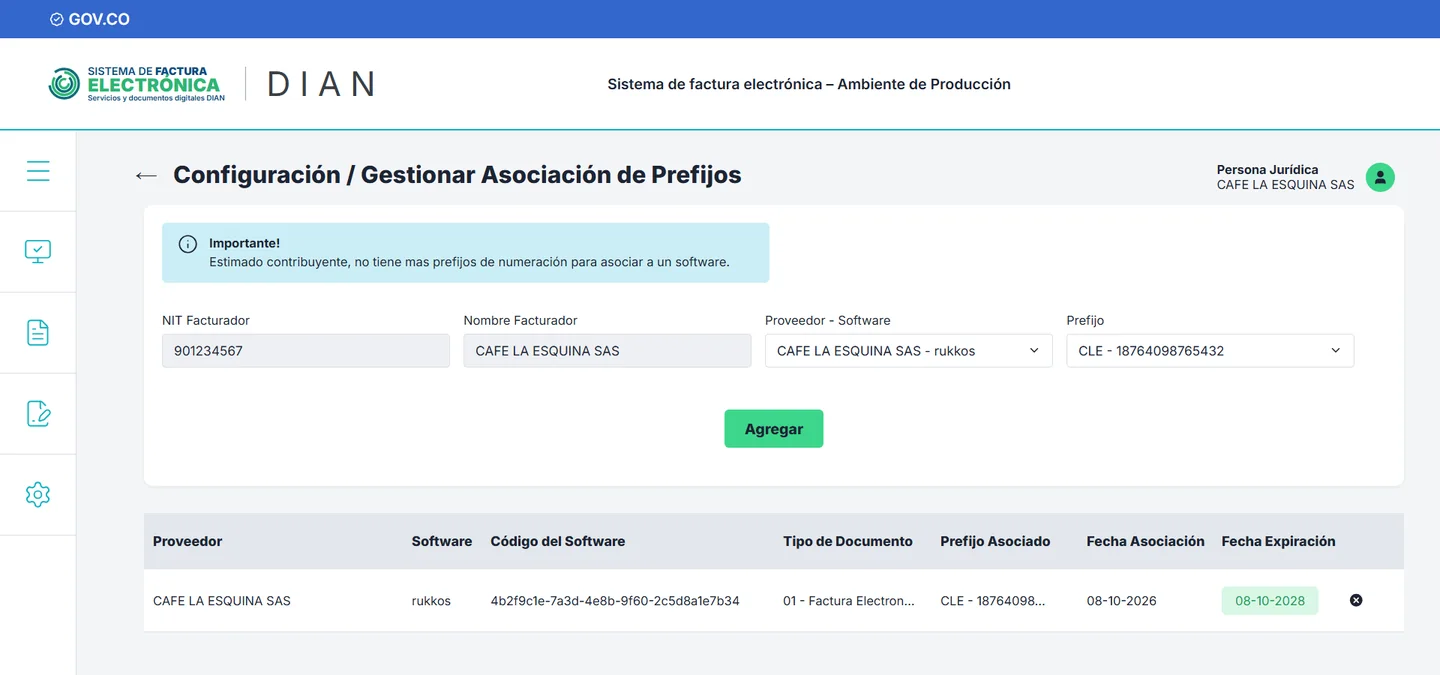
- 4Asocia el prefijoCon la numeración autorizada, entra por Factura Electrónica › Facturando Electrónicamente (igual que a habilitación, con el correo que te llega). En Configuración › Rangos de numeración › Gestionar Asociación de Prefijos, elige tu software y el prefijo, y haz clic en Agregar.
- 5Trae tus resolucionesVuelve a Rukkos y haz clic en Traer mis resoluciones de la DIAN. Rukkos trae tu numeración con su clave técnica (y lo intenta solo cada hora). Llega en Resoluciones DIAN, en el bloque Por activar.
- 6ActívalaHaz clic en Activar y, si tienes varias sucursales, elige si es para toda la organización o para una. Al activarla, las sucursales que siguen en modo onboarding pasan a producción en el mismo paso: se borran las pruebas y desde ese momento cada venta sale con su factura real. Antes, termina tus pruebas y carga tus saldos iniciales.
Cómo se factura cada venta, cómo se reintenta una factura y cómo se hace una nota crédito lo ves en Facturación desde la operación.