
Tu menú
Categorías, productos, precios, modificadores, agotados y tu menú público con su QR.
Tu menú es lo que ven tu mesero, tu cocina y tus clientes en el menú público. En el menú lateral, en CARTA, entra a Menu. Tiene dos pestañas: Productos y Modificadores.
Categorías
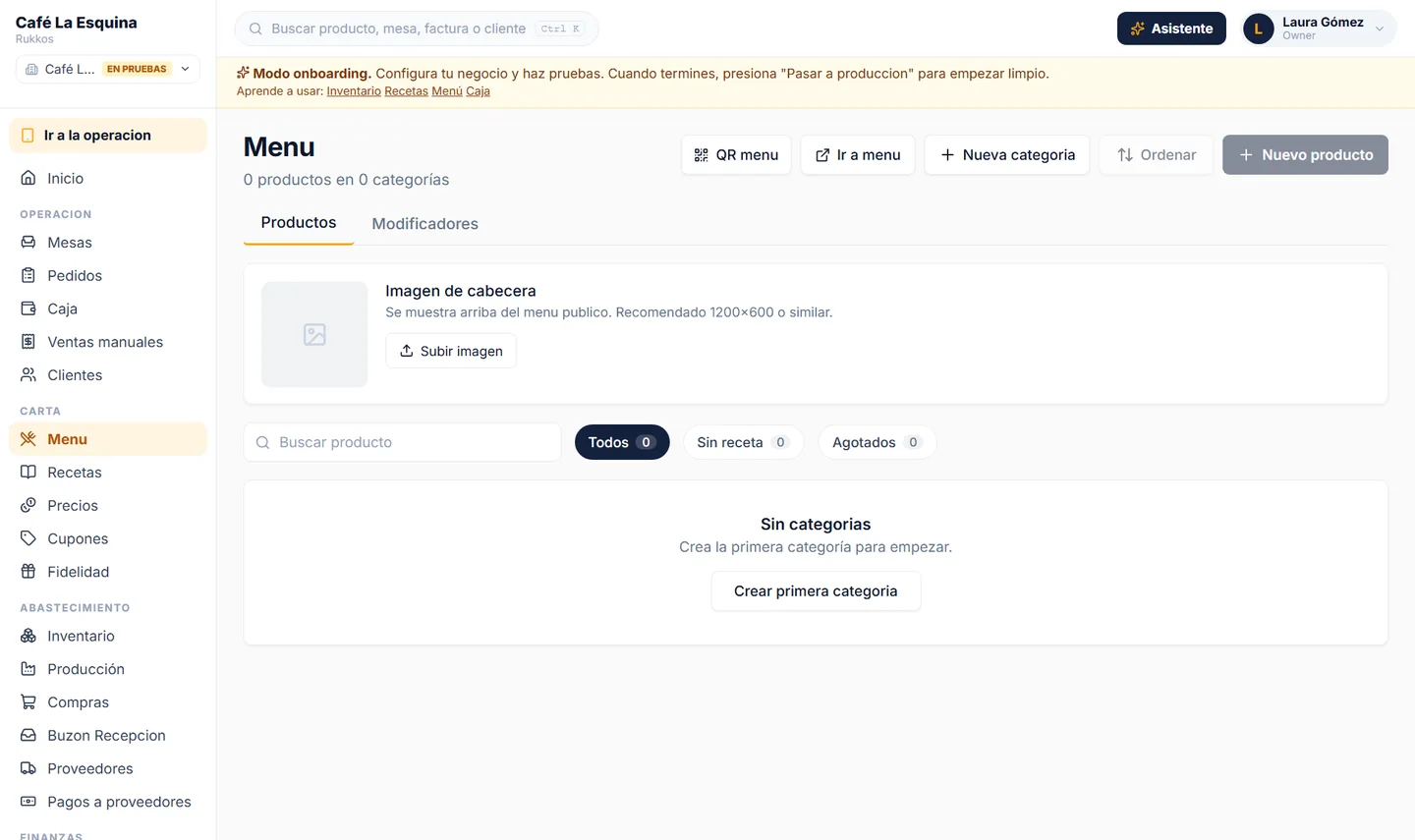
Un negocio nuevo arranca sin categorías. Haz clic en Crear primera categoria, escribe el nombre (por ejemplo, Hamburguesas) y haz clic en Crear categoría. Para agregar más, usa Nueva categoria.
Productos
- 1Agrega el productoEn la categoría, haz clic en Agregar producto, o usa Nuevo producto arriba y elige la Categoría.
- 2Foto, nombre y precioSube la foto (opcional) y escribe el Nombre, la Descripcion y el Precio (COP): es lo que paga tu cliente. Que ese precio incluya o no el impuesto se decide en Impuestos.
- 3Estación e impuestoEn Estación de cocina eliges a qué cocinero le llega (ver Impresoras y estaciones). Si el producto lleva otro impuesto, como una gaseosa con IVA en un restaurante con INC, elige su Indicador de impuesto. Los dos campos aparecen solo si ya creaste estaciones o indicadores.
- 4Canales públicosCon Mostrar en canales públicos encendido, el producto sale en tu menú público y en el pedido por QR. Haz clic en Agregar producto.
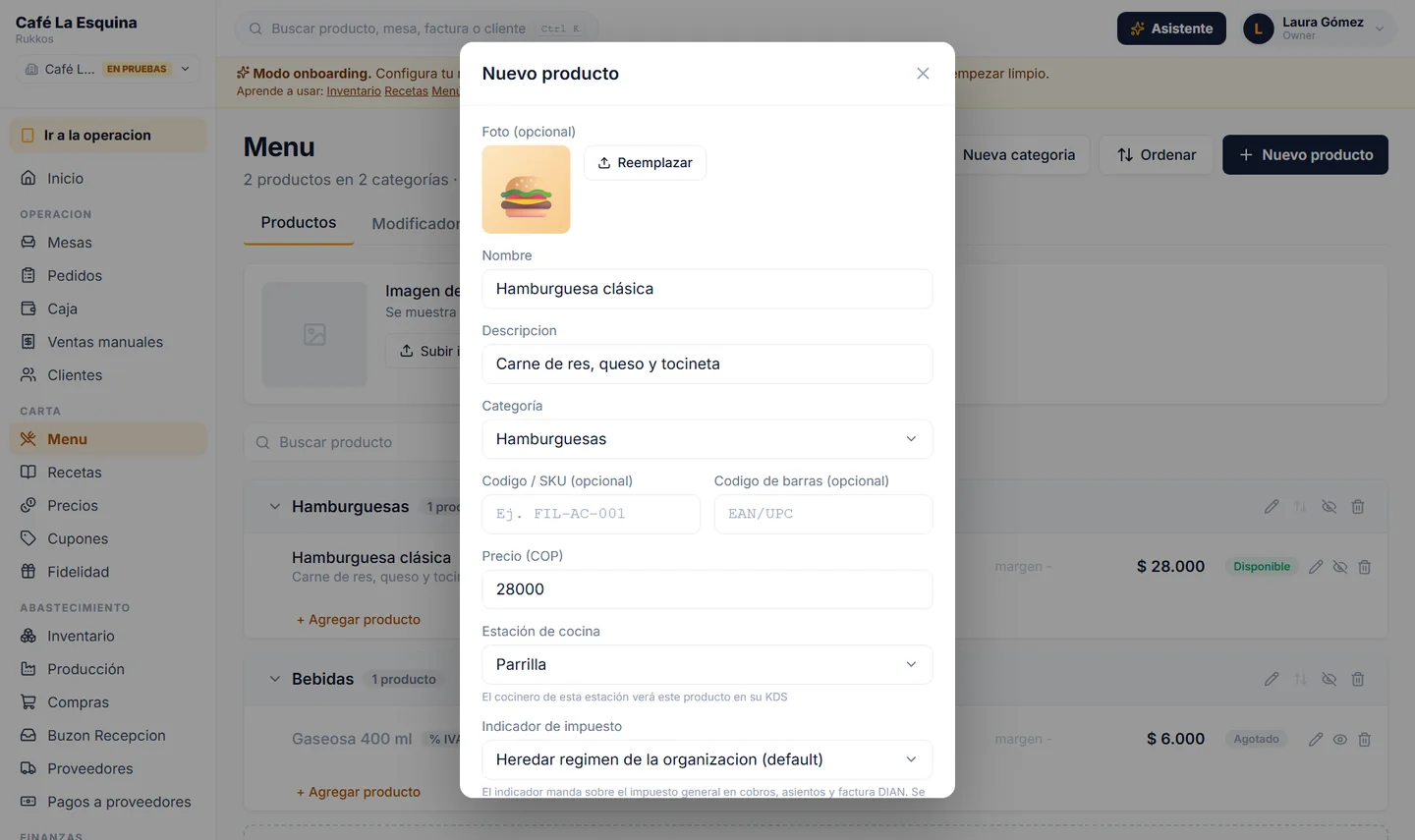
También puedes llenar el Codigo / SKU (opcional) y el Codigo de barras (opcional), que sirven para buscar el producto y escanearlo.
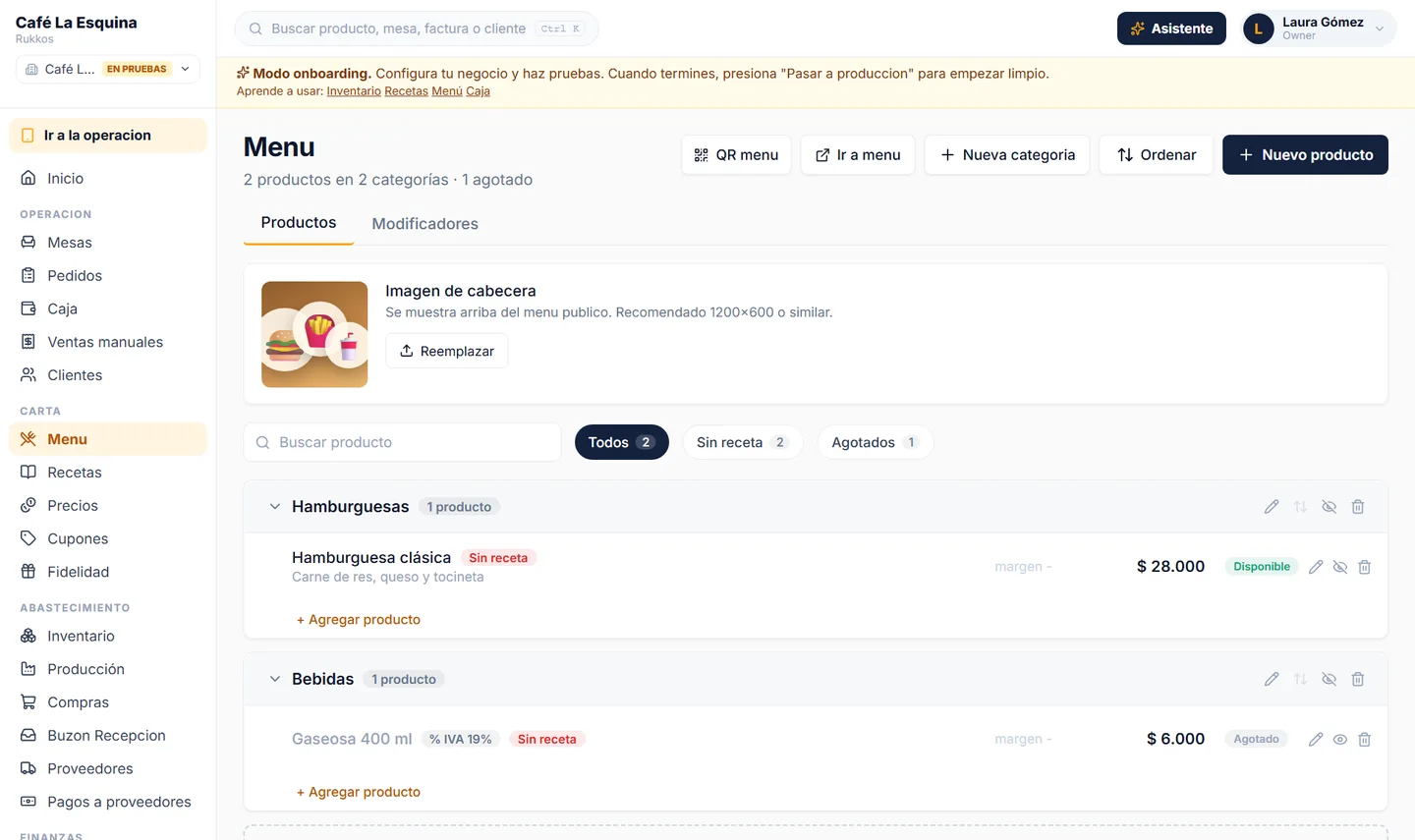
Si se te acaba algo, con el ojo lo marcas agotado (Marcar agotado): sale como Agotado y nadie lo puede pedir hasta que lo vuelvas a activar.
Importa tu menú con IA
- 1Sube tu cartaEn el Menú, haz clic en Importar con IA. Sube el archivo que ya tienes (Excel, CSV o texto) o pega la carta como la tengas, y haz clic en Leer con IA. Si no la tienes en un archivo, usa Descargar plantilla Excel: trae instrucciones y un ejemplo.
- 2RevisaLa IA arma los productos con su categoría y su precio, y los grupos de modificadores (tamaños, términos, adiciones) con sus opciones. Corrige lo que haga falta: los que salen Ya existe no se tocan, solo reciben sus modificadores.
- 3ImportaHaz clic en Importar. Las categorías y los grupos que falten se crean solos, y los nombres quedan con cada palabra en mayúscula inicial y las siglas en mayúscula (Hamburguesa Doble, Salsa BBQ).
Modificadores
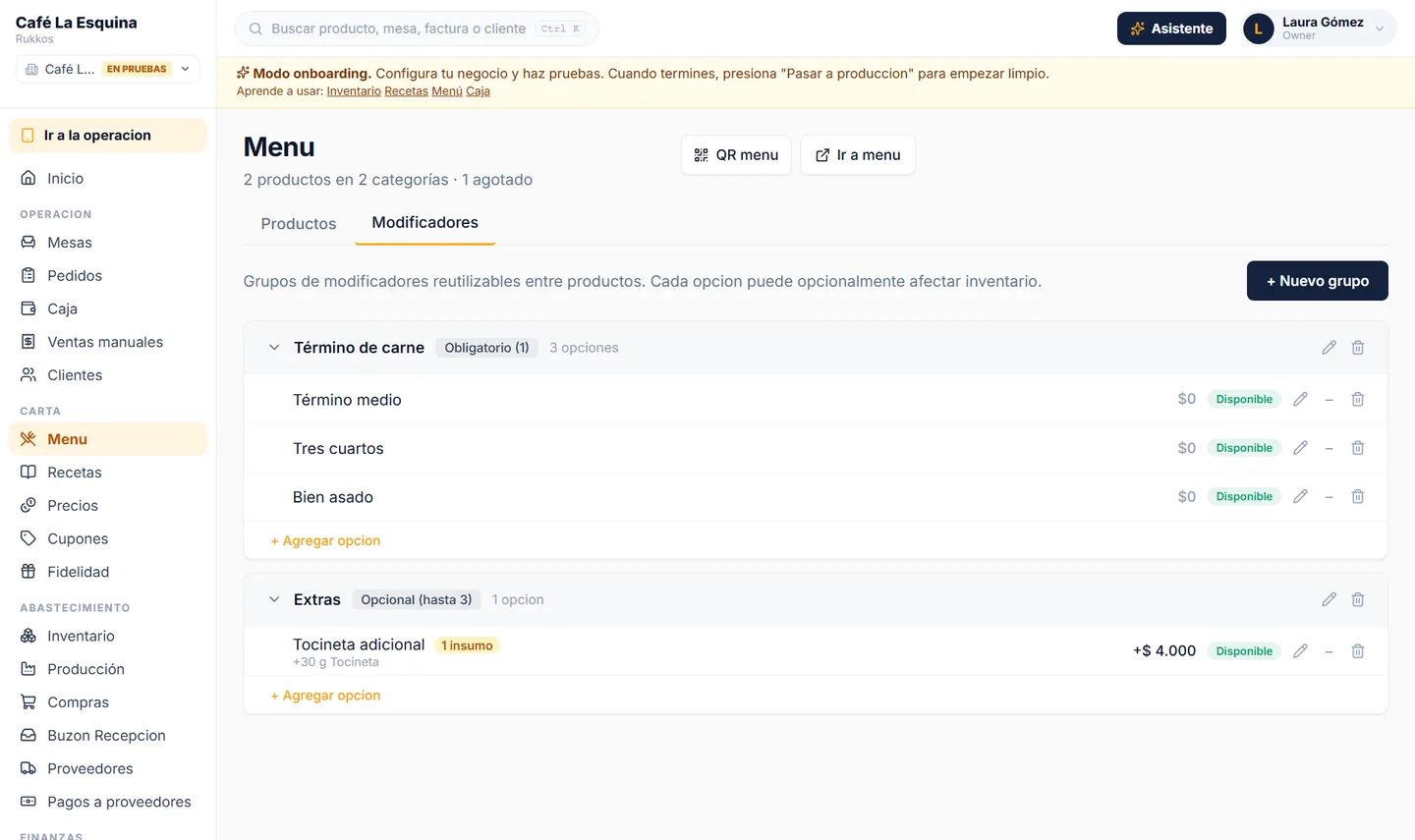
Son lo que tu cliente elige al pedir, como el término de la carne o los extras. Se arman como grupos reutilizables en la pestaña Modificadores y después se asignan a cada plato en Recetas.
- 1Crea el grupoHaz clic en Nuevo grupo, ponle un nombre (Término de carne) y elige el Mínimo a elegir y el Máximo a elegir. Con mínimo 1 es obligatorio elegir; con mínimo 0, opcional. Haz clic en Crear grupo.
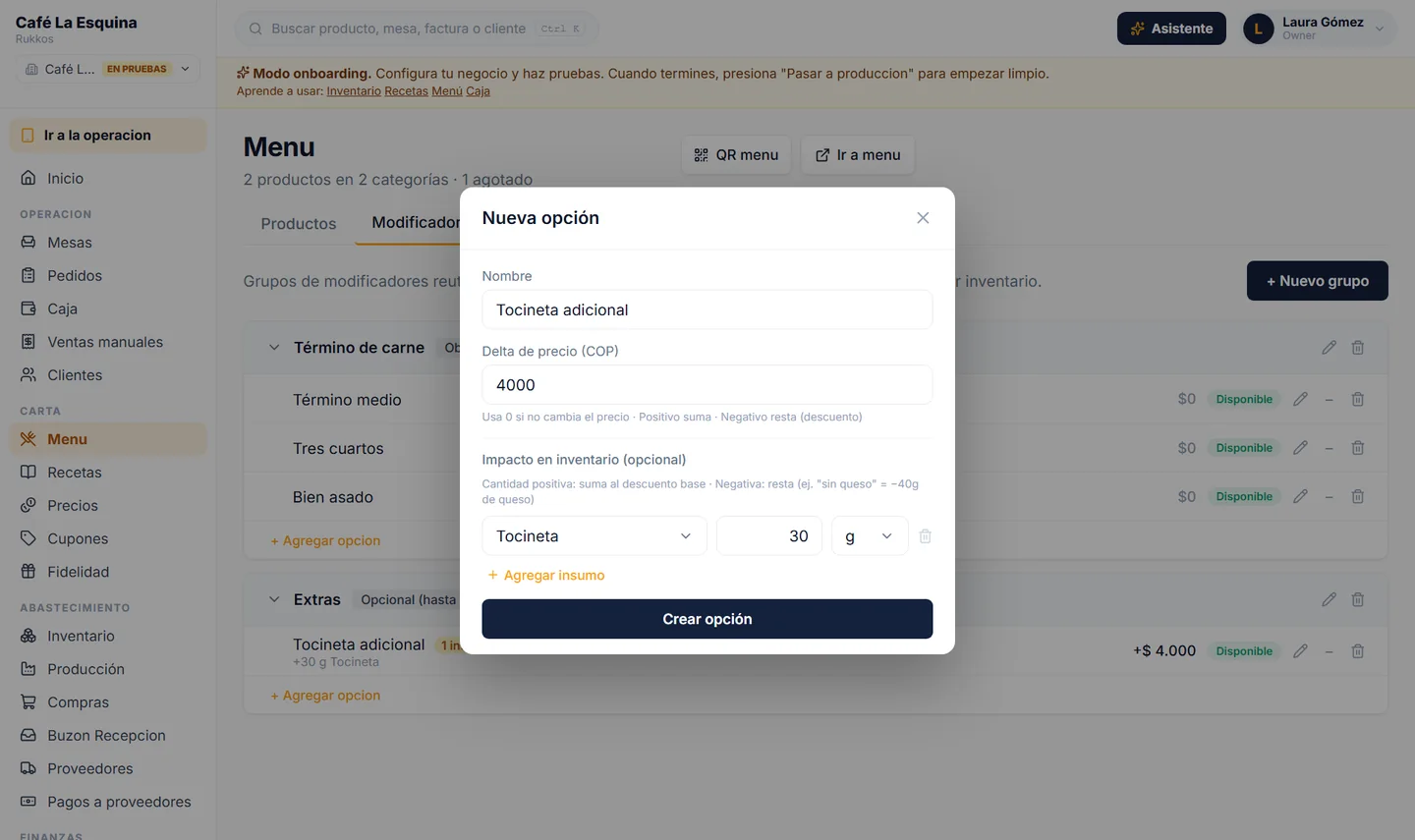
- 2Agrega sus opcionesCon Agregar opcion, crea cada opción. Si cuesta más, escribe el Delta de precio (COP). Si gasta un insumo, ponlo en Impacto en inventario (opcional): por ejemplo, la tocineta adicional suma $4.000 y descuenta 30 g de tocineta.
Tu menú público y su QR
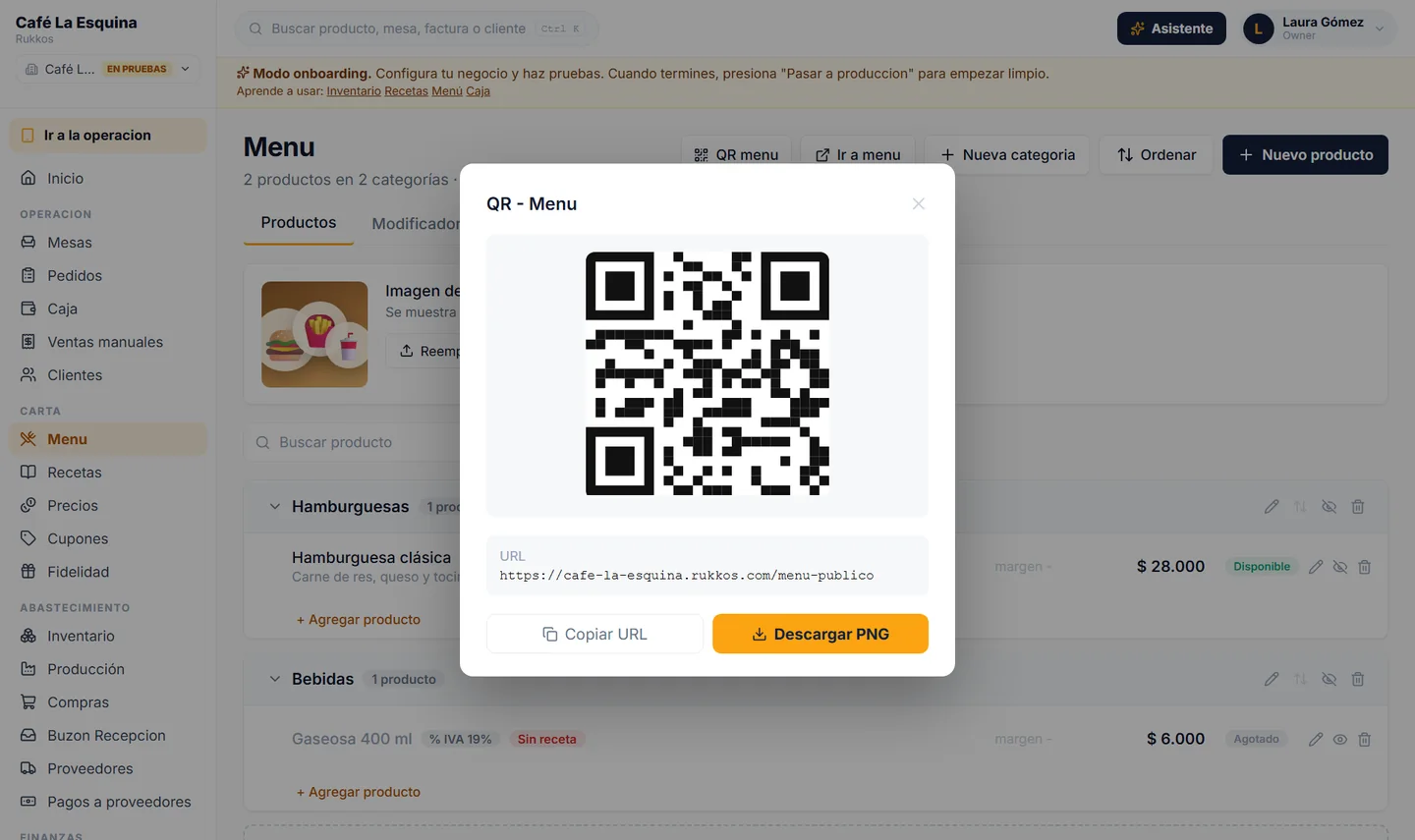
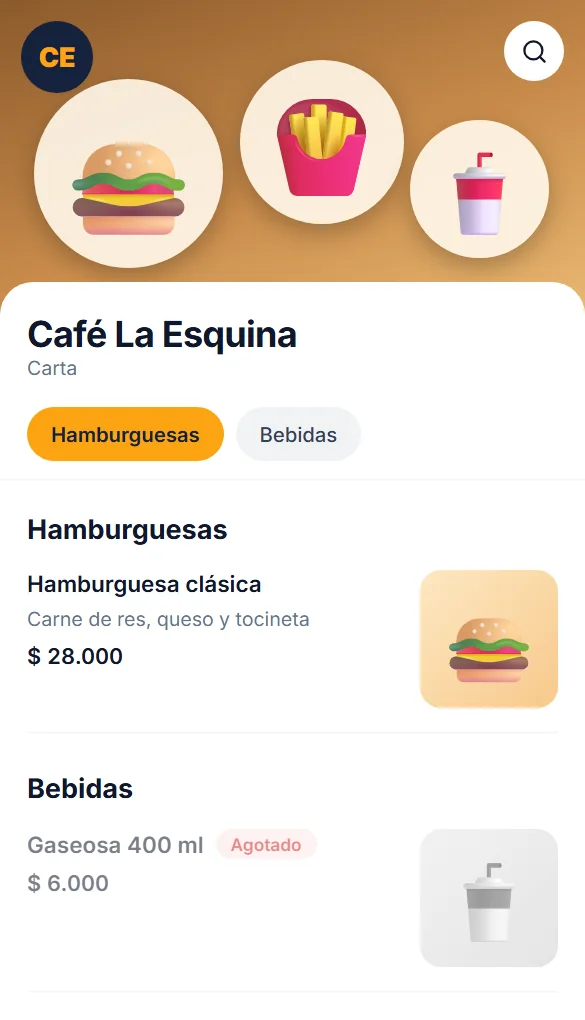
Sube una Imagen de cabecera: es lo primero que ve tu cliente. Con Ir a menu ves tu menú como lo ve él, y con QR menu abres el código QR para imprimirlo o compartirlo (Copiar URL o Descargar PNG).
Los QR de cada mesa, que abren la cuenta de esa mesa, se sacan en Mesas y salones.