
Pedir y pagar desde el QR de la mesa
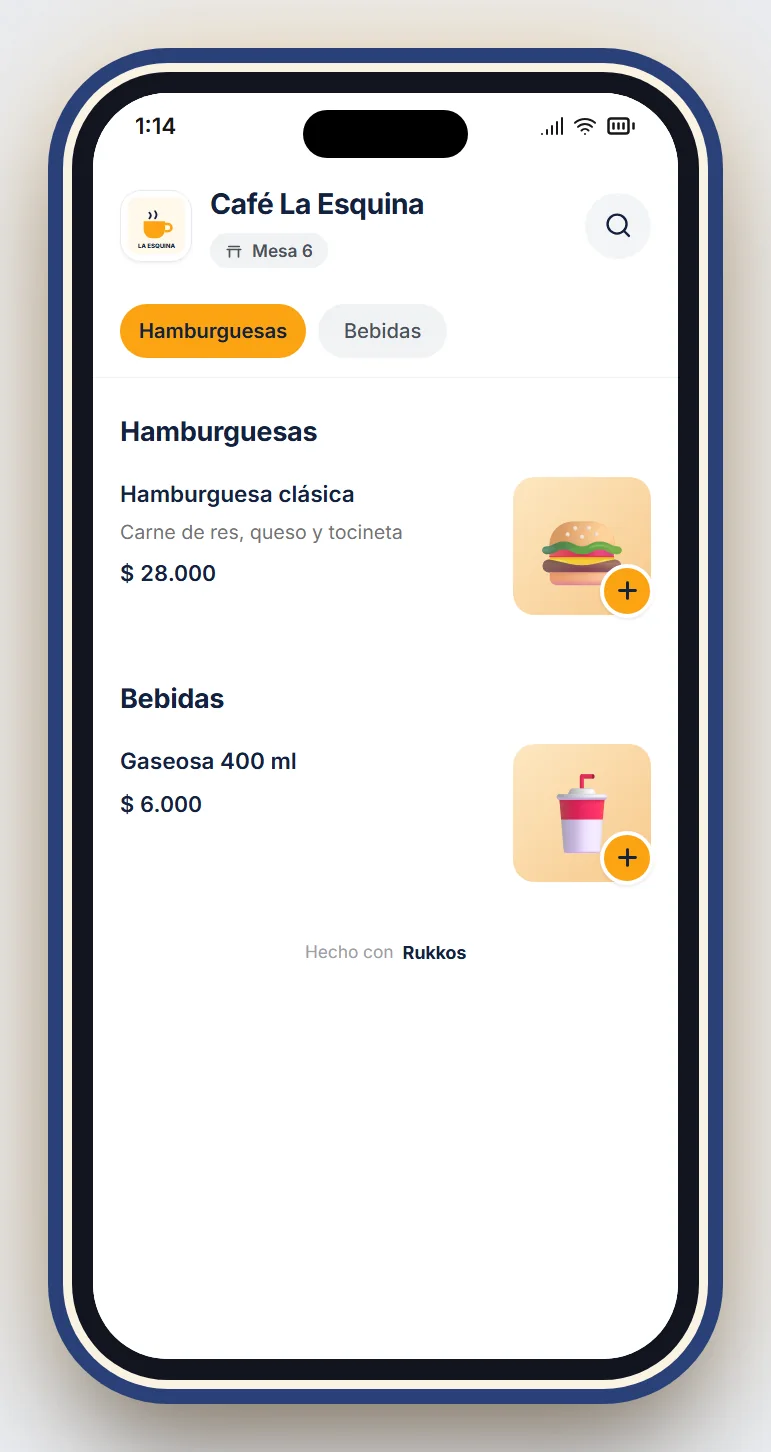
Tu cliente escanea el QR de su mesa, ve la carta, pide, paga su parte y llama al mesero desde su celular.
Cada mesa tiene su QR (se saca en Mesas y salones). Tu cliente lo escanea y ve tu carta con el nombre de su mesa. Lo que puede hacer desde ahí lo decides tú, en Configuración › General, en la tarjeta Pedir desde el QR de la mesa. Existe en negocios locales e híbridos.
Configúralo
- Permitir que el comensal pida desde el QR: tu cliente arma el pedido en su celular y lo envía a la cocina. Viene apagado.
- Cobrar al pedir (pago anticipado): encendido, paga con tu pasarela al pedir y la comanda entra a cocina apenas se aprueba el pago. Apagado, el pedido se suma a la cuenta de la mesa y se cobra al final con el mesero; en ese caso solo puede pedir si un mesero ya abrió la cuenta.
- Pedir sin pagar solo dentro del local: aparece con el pago anticipado apagado. Al pedir, Rukkos revisa la ubicación del celular; si tu cliente está fuera del local o no la comparte, ese pedido se paga al pedirlo. Así un QR fotografiado no manda comandas sin pagar. Primero fija la Ubicación del local, en la tarjeta de arriba (cómo se fija). En Cuenta como dentro del local hasta eliges el radio (200 m por defecto, para que cuente la terraza). La ubicación de tu cliente no se guarda.
- El comensal puede abrir la cuenta de la mesa: con pago anticipado, si la mesa está libre, el primer pedido pagado la abre y le avisa al mesero.
- Propina sugerida en el QR: la propina con la que arranca el pedido pagado por adelantado. Siempre es voluntaria.
- El comensal puede ver y pagar la cuenta desde el QR: aparte del pedido, tu cliente ve lo que lleva la mesa y paga su parte. Apagado, el QR no muestra la cuenta y se cobra solo con el mesero.
Lo que hace tu cliente
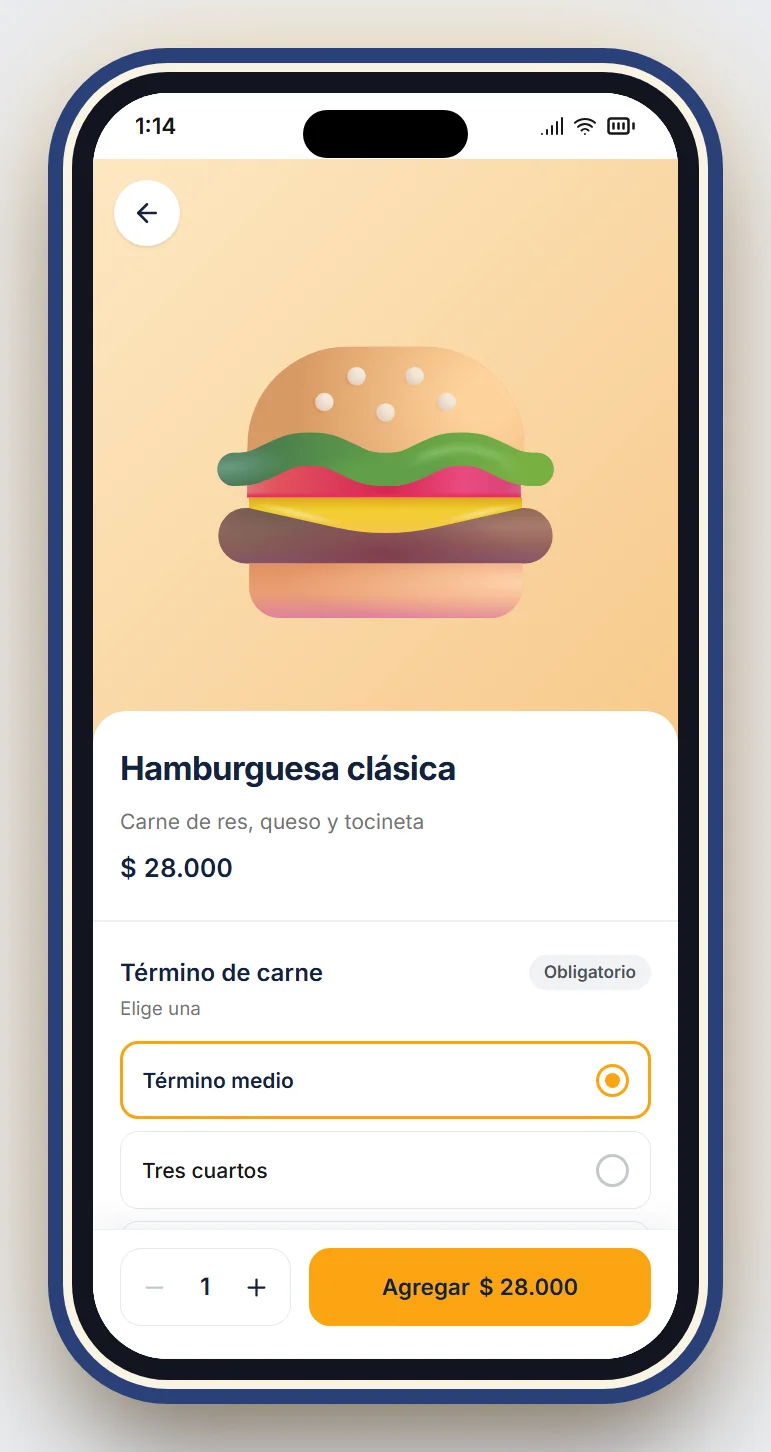
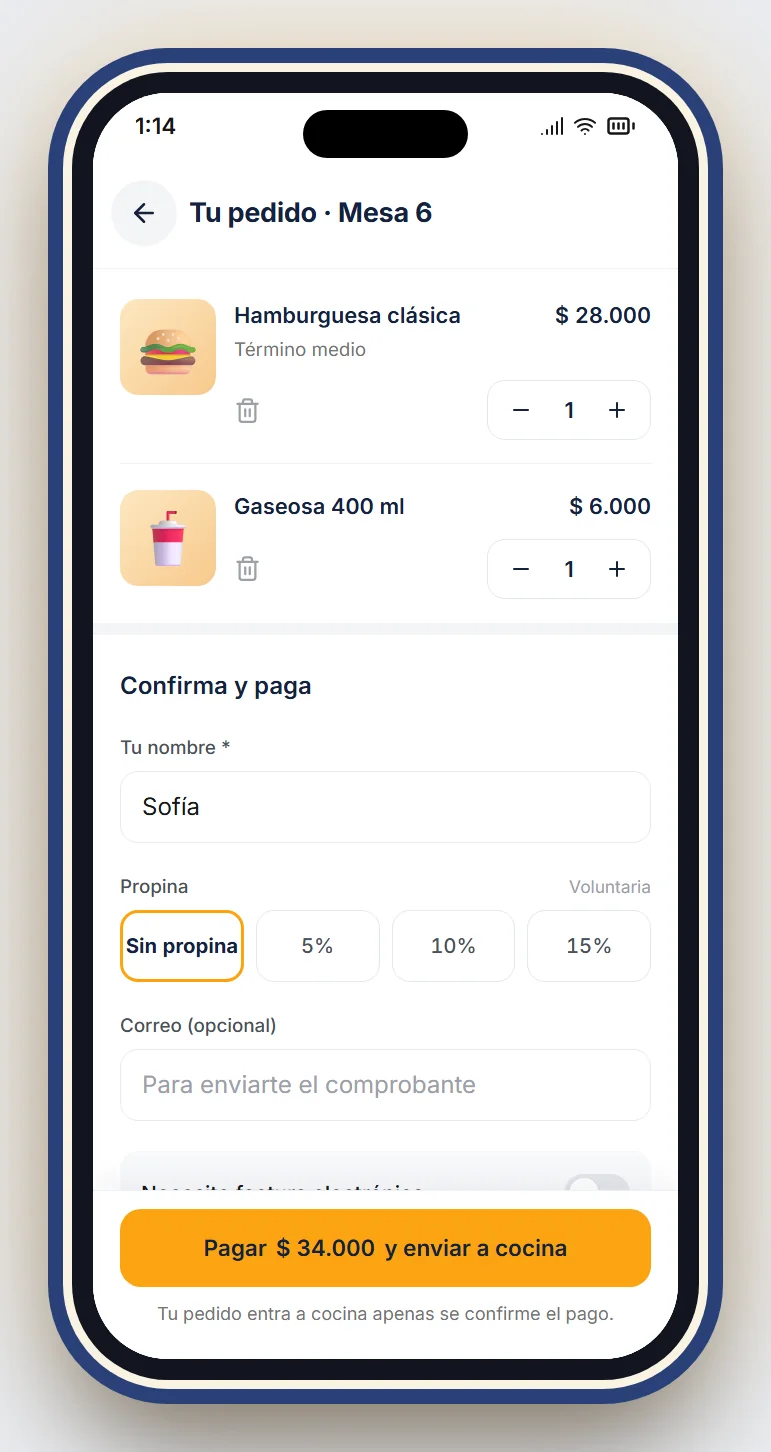
- 1Arma su pedidoAgrega los productos y toca Ver pedido. Escribe su nombre, para que la cocina sepa de quién es.
- 2Paga y envía (con pago anticipado)Elige la propina, deja su correo si quiere el comprobante (o marca Necesito factura electrónica y da sus datos) y toca Pagar $… y enviar a cocina. Apenas se aprueba el pago, el pedido entra a la cocina, aunque cierre la pantalla.
- 3O lo envía a la cuenta (sin pago anticipado)Toca Enviar a cocina: se suma a la cuenta de su mesa y la paga al final con el mesero.
Su cuenta en el celular
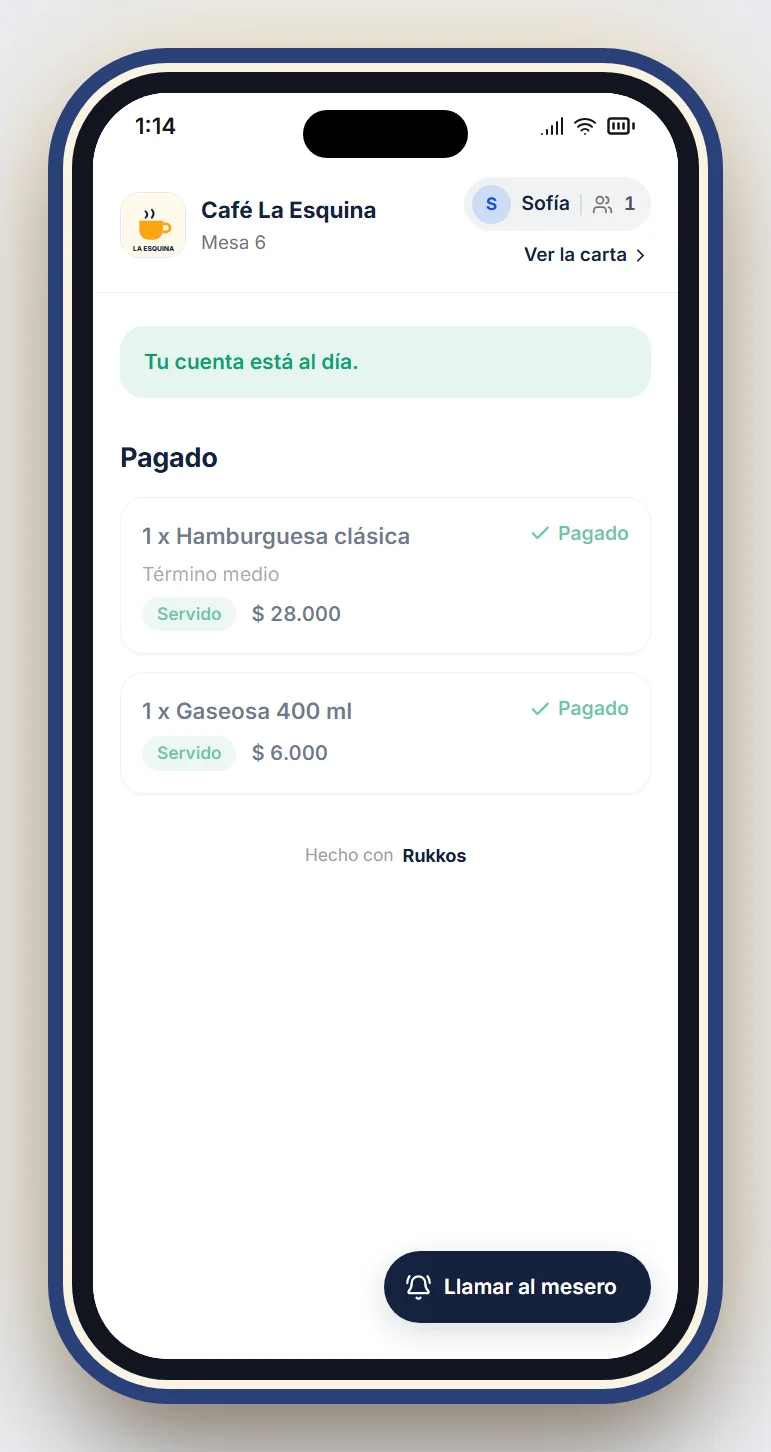
Si la cuenta por QR está encendida, tu cliente entra a la cuenta de la mesa, escribe su nombre y toca Unirme a la cuenta. Ve lo que está Por pagar y lo Pagado. En cada producto elige Pagar completo o Dividir entre varios comensales y paga Mi parte. Elige la propina, escribe su correo (ahí le llega el soporte o la factura electrónica) y paga. Solo puede pagar lo que la cocina ya marcó listo o servido.
Desde la cuenta también puede tocar Llamar al mesero: al mesero le sale el aviso con un pitido y lo marca Atendida (ver Cocina y servicio). Si configuraste tu reseña de Google, después de pagar se la ofrecemos.
Lo que ve tu equipo
- Nadie tiene que aceptar el pedido: entra directo a la cocina y a las impresoras, como uno del mesero.
- El mesero lo ve en En cocina con la etiqueta QR · pagado o QR · por cobrar, y el nombre de quien lo pidió.
- Si hay que cancelar un pedido ya pagado, el mesero escribe el motivo: Rukkos emite la nota crédito y le dice cuánto devolver, y queda en Devoluciones pendientes hasta que lo marca devuelto.
- Cuando la mesa queda pagada, alguien de tu equipo tiene que tocar Cerrar mesa: no se cierra sola.