Tu equipo
Cada persona con su rol, su PIN para la operación, su acceso a Rukkos y sus turnos.
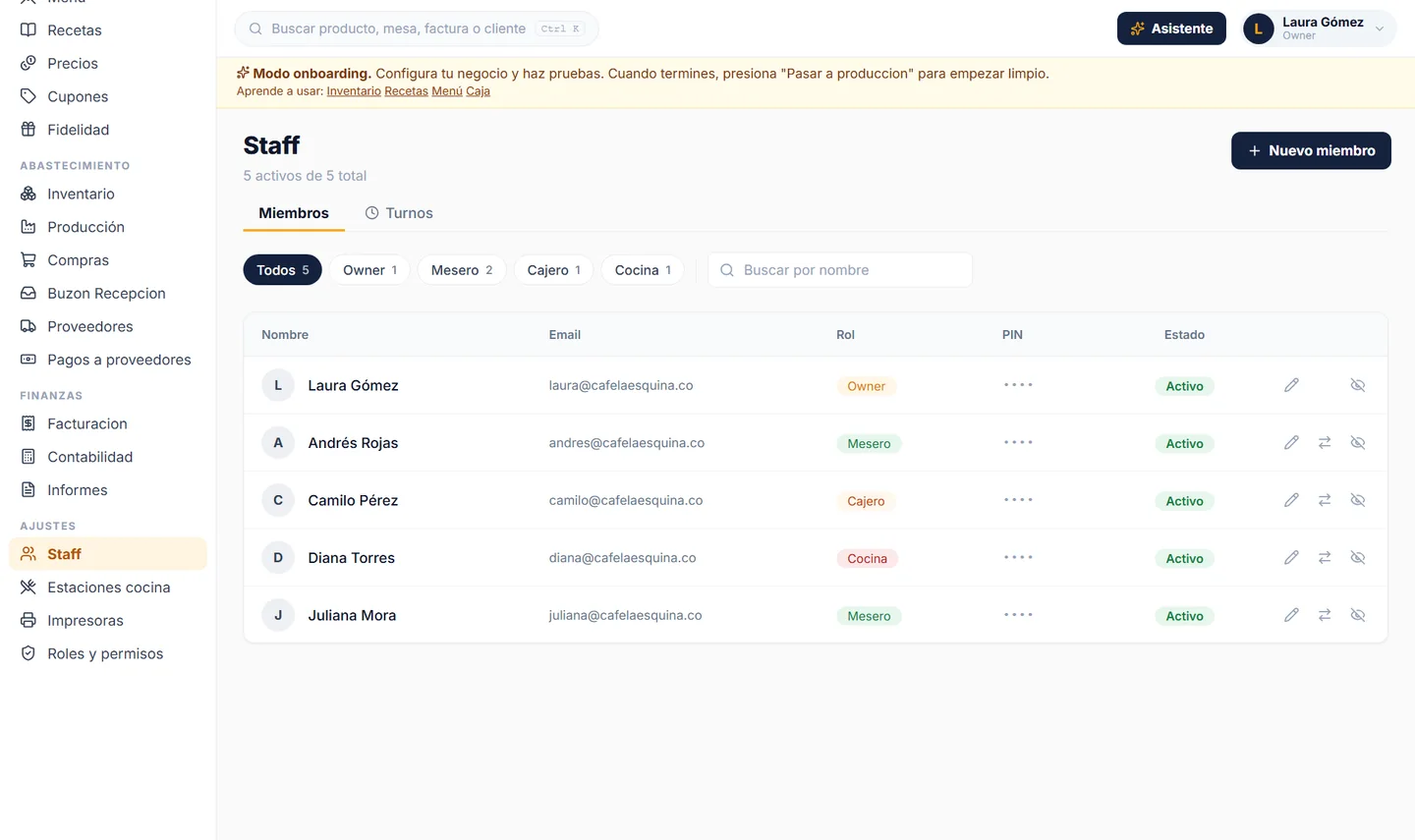
En el menú lateral, en Ajustes, entra a Staff. Ahí ves a todo tu equipo y cuántos están activos; puedes filtrar por rol o buscar por nombre. Staff existe en los negocios que atienden en local, es decir, locales e híbridos.
Agrega a alguien
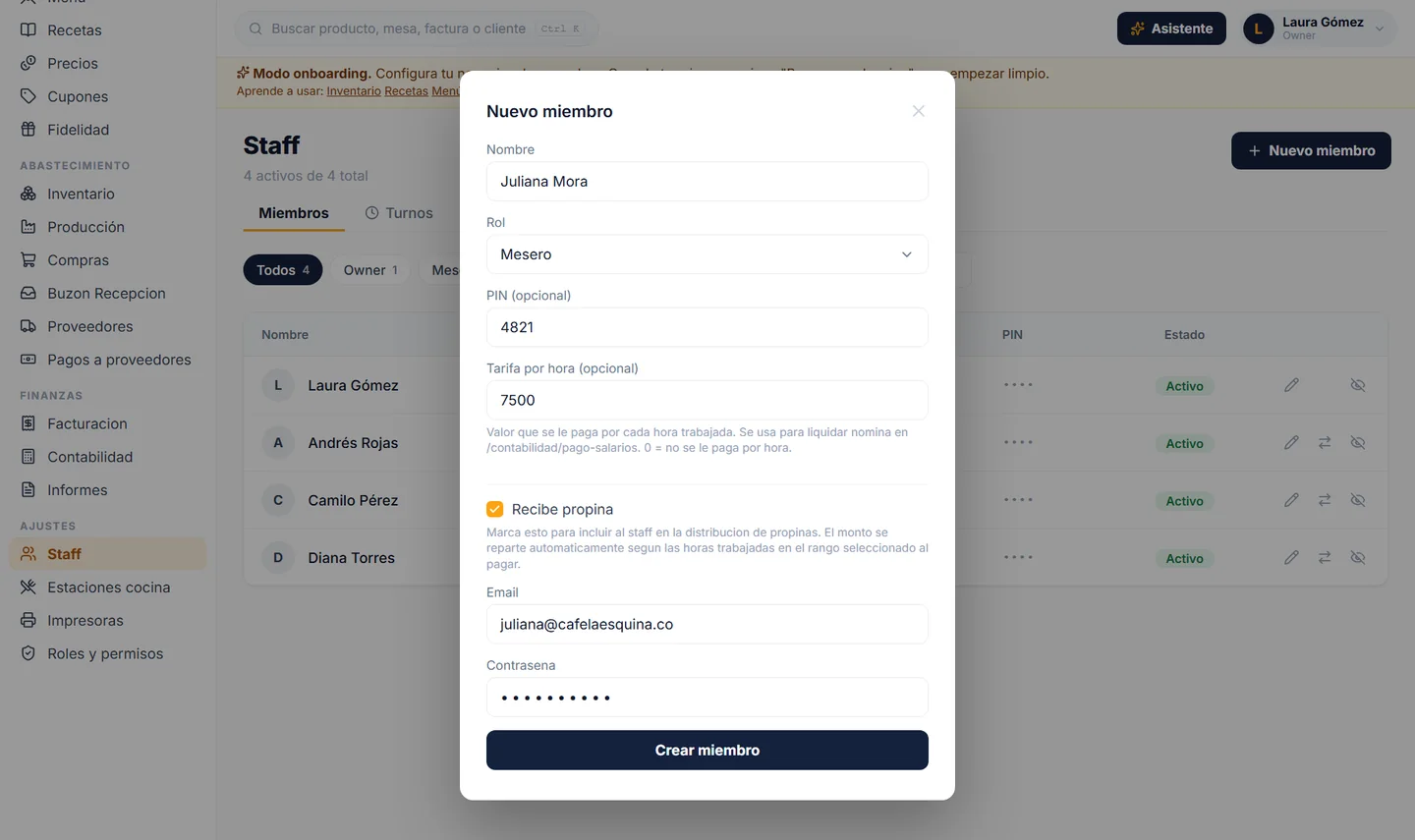
- 1Nuevo miembroHaz clic en Nuevo miembro y escribe su nombre y su correo: el correo es su usuario para entrar.
- 2RolElige su rol: Owner, Admin, Manager, Mesero, Cajero, Cocina o Contador. Owner y Admin tienen acceso total; lo que ve cada uno de los demás se configura en Roles y permisos. Crear miembros y quitar accesos es de Owner y Admin; si le das ese permiso al Manager en Roles y permisos, solo podrá hacerlo con meseros, cajeros y cocina.
- 3PINCon el PIN entra a la operación: en la tablet, en la app del mesero o en el modo caja. Es opcional: si lo dejas vacío, la persona lo crea la primera vez que entra. No se puede repetir dentro de la misma sucursal, y lo puedes cambiar después desde su fila.
- 4Pago y propinaEn Tarifa por hora y propinas, escribe su tarifa si le pagas por hora y marca Recibe propina si participa en el reparto de propinas. Las dos cosas se calculan con sus turnos.
- 5Cómo va a entrarElige Enviarle una invitación (lo recomendado): le llega un correo con un enlace para crear su contraseña y su PIN, que vence en 3 días. O elige Darle una contraseña temporal si empieza hoy o no revisa el correo: Rukkos la genera, tú se la entregas en persona y al entrar le pide cambiarla. Esa contraseña se muestra una sola vez y nunca va por correo.
Edita, quita el acceso o transfiere
La columna Acceso muestra si la persona ya entró, si tiene una invitación pendiente o una contraseña temporal sin cambiar. Con Reenviar le mandas un enlace nuevo. En el menú ⋮ de cada persona cambias su PIN, le restableces la contraseña, cierras sus sesiones abiertas o la transfieres a otra sucursal.
Cuando alguien deja de trabajar contigo, usa Quitar acceso: se cierran sus sesiones, su PIN deja de servir y, si tenía un turno abierto, se cierra a esa hora. Sus ventas, turnos y propinas se conservan. Puedes devolverle el acceso cuando quieras.
Turnos
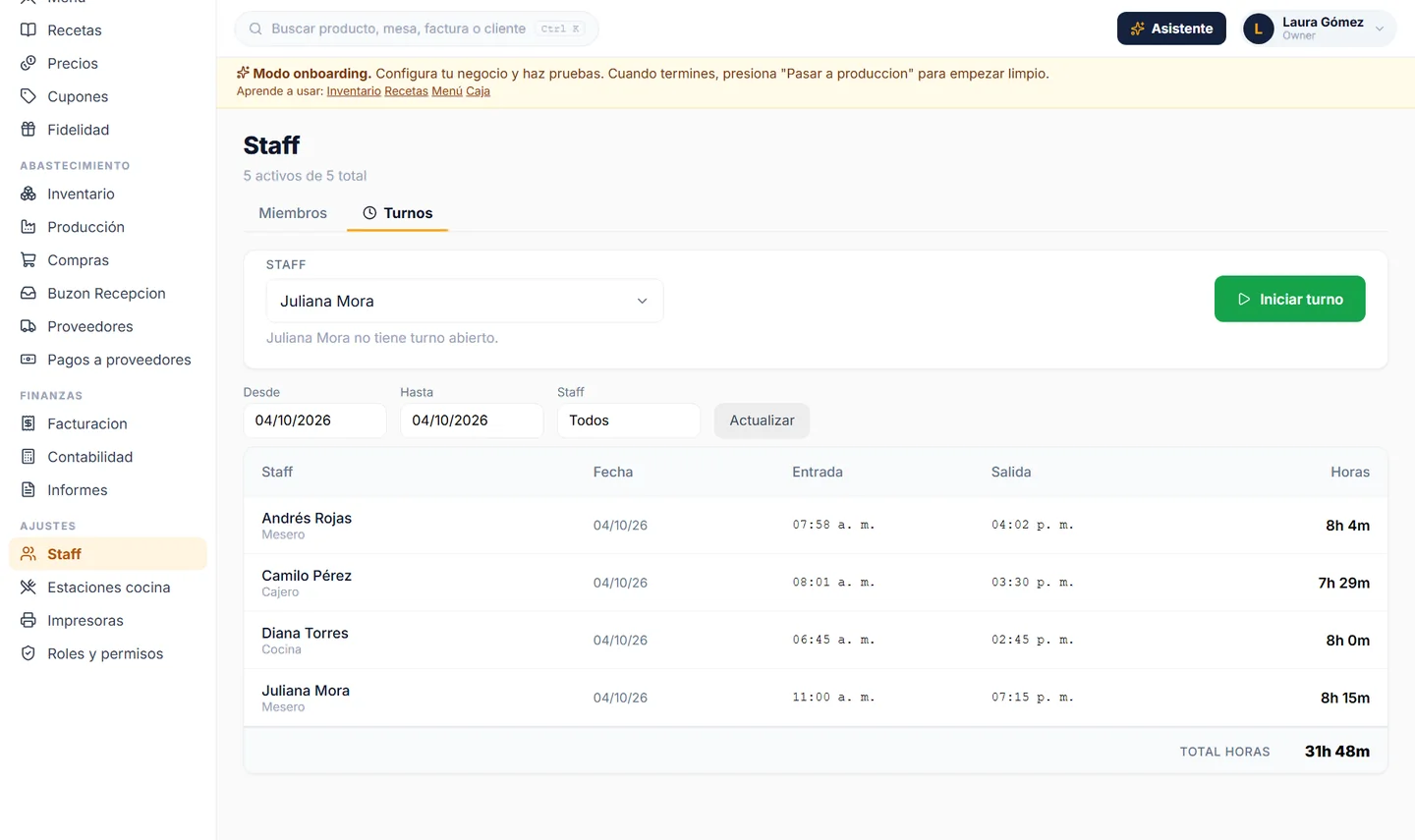
En la pestaña Turnos, cada persona marca el inicio y el fin de su turno (Iniciar turno y Cerrar turno). Con esas horas, Rukkos calcula su sueldo y su parte de las propinas. El mesero y la cocina inician su turno al entrar con el PIN.
En la pestaña Horarios armas la semana de cada persona. Ahí también puedes pedir que el turno solo se inicie dentro del local y revisar los turnos que nadie cerró: lo ves en Turnos, horarios y ubicación del local.