
Clientes y cartera
La ficha de cada cliente, lo que te debe, los abonos y las cuentas de cobro para tus clientes empresa.
En OPERACIÓN › Clientes está tu base de clientes. Filtras por tipo, buscas por nombre, correo o teléfono, y con Exportar la bajas en un archivo para Excel. Los que te deben salen Con saldo, en rojo.
Cómo entra un cliente
- A mano, con Nuevo cliente.
- Al cobrar una mesa, cuando responde que sí quiere factura electrónica y das sus datos.
- Al registrar una venta manual, al pedir un pedido por tu menú público o al llegar un pedido de Rappi.
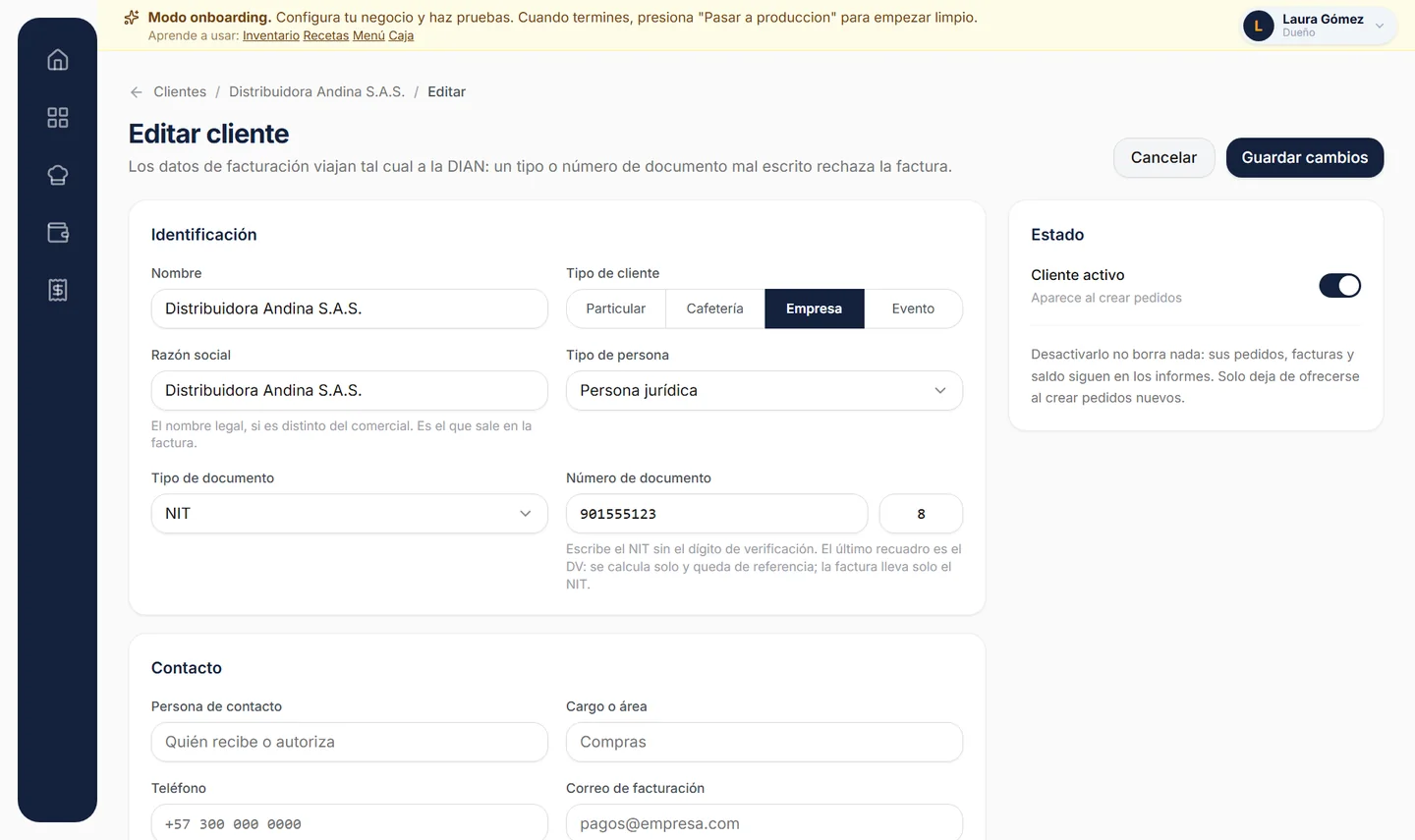
Al crearlo a mano, llena la Identificación (tipo de persona, tipo y número de documento: el NIT va sin el dígito de verificación, que se calcula solo), el Contacto (el Correo de facturación es donde le llega la factura) y la Condición de pago. El cupo de crédito y el bloqueo por mora se ponen después, al editarlo.
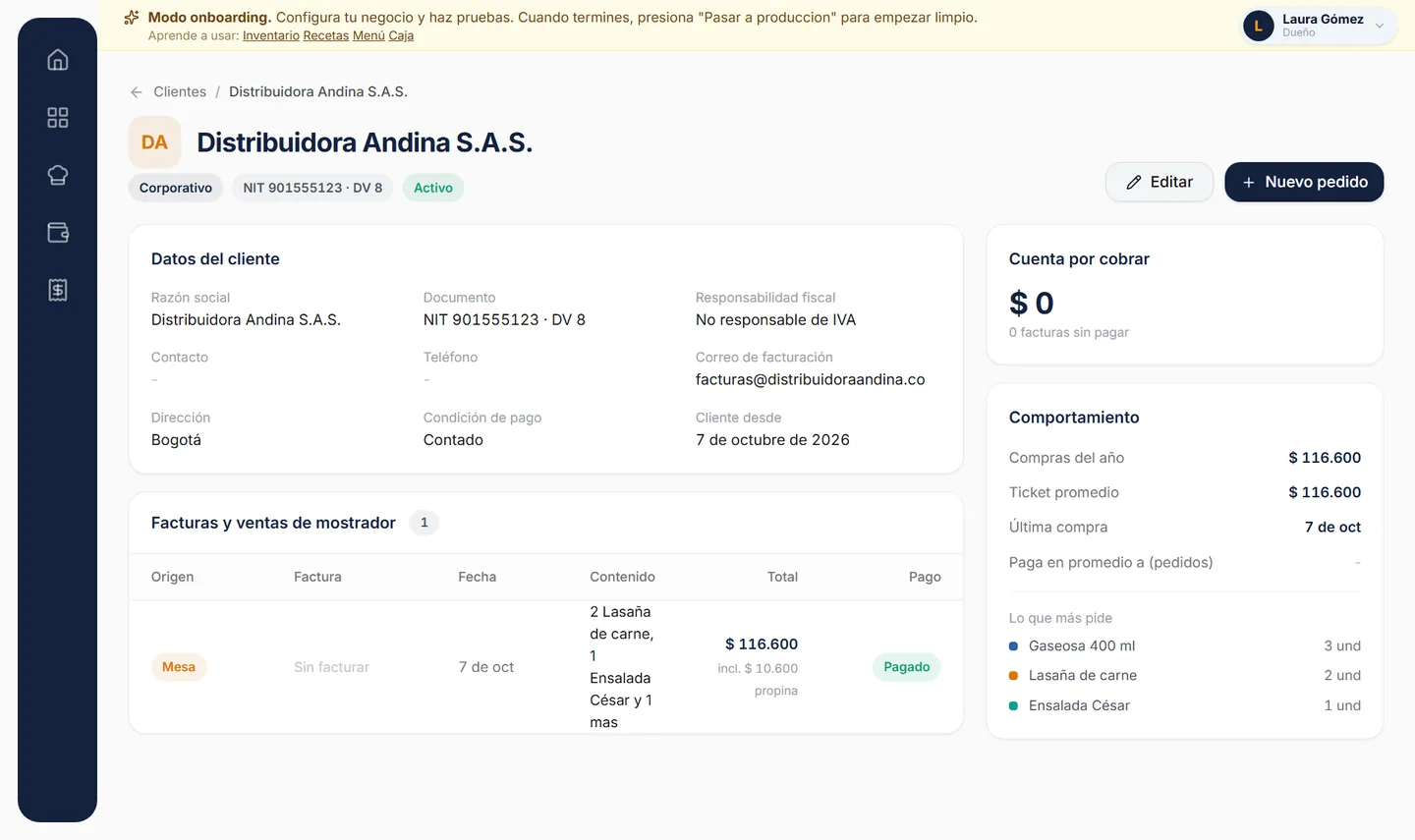
La ficha del cliente
- Datos del cliente, con sus Notas internas, que solo ve tu equipo.
- Pedidos y Facturas y ventas de mostrador, con su estado de pago.
- Estado de cuenta y Cuenta por cobrar: lo que te debe, por antigüedad.
- Comportamiento: compras del año, ticket promedio, última compra y en cuánto te paga.
- Lo que más pide: sus tres productos más pedidos.
Cartera: lo que te deben
En FINANZAS › Contabilidad › Cartera de clientes están todos los documentos por cobrar: ventas con un medio de pago a crédito, pedidos facturados sin cobrar y cuentas de cobro. Arriba ves el saldo por cobrar y lo vencido.
- 1AbonaCuando te paguen, haz clic en Abonar, elige el Metodo de pago, el Monto (puede ser parcial) y la Fecha, y haz clic en Registrar abono. El documento pasa a Parcial o Pagada.
- 2Anula si te equivocasteAbre la fila, busca el abono y haz clic en Anular, con el motivo (por ejemplo, un cheque devuelto). El saldo vuelve al documento.
Cuentas de cobro para empresas
A un cliente Cafetería o Empresa le puedes agrupar varios pedidos en una cuenta de cobro, un documento no fiscal (no pasa por la DIAN). Marca sus pedidos, elige cuándo vence y haz clic en Emitir y enviar: le llega el PDF por correo y la deuda queda en su cartera, donde registras los abonos. La numeración y los datos de tu cuenta bancaria para el PDF se configuran en Configuración › Cobros › Cuenta de cobro.