Impresoras y estaciones de cocina
Divide tu cocina en estaciones e imprime las comandas solas en tus térmicas con el agente de Rukkos.
Estaciones de cocina
Una estación es una parte de tu cocina: la parrilla, los fríos, los postres o el bar. Con estaciones, cada cocinero ve solo sus comandas. En el menú lateral, en Ajustes, entra a Estaciones cocina y haz clic en Nueva estación. Ponle nombre, color y el orden en que aparece, y haz clic en Crear.
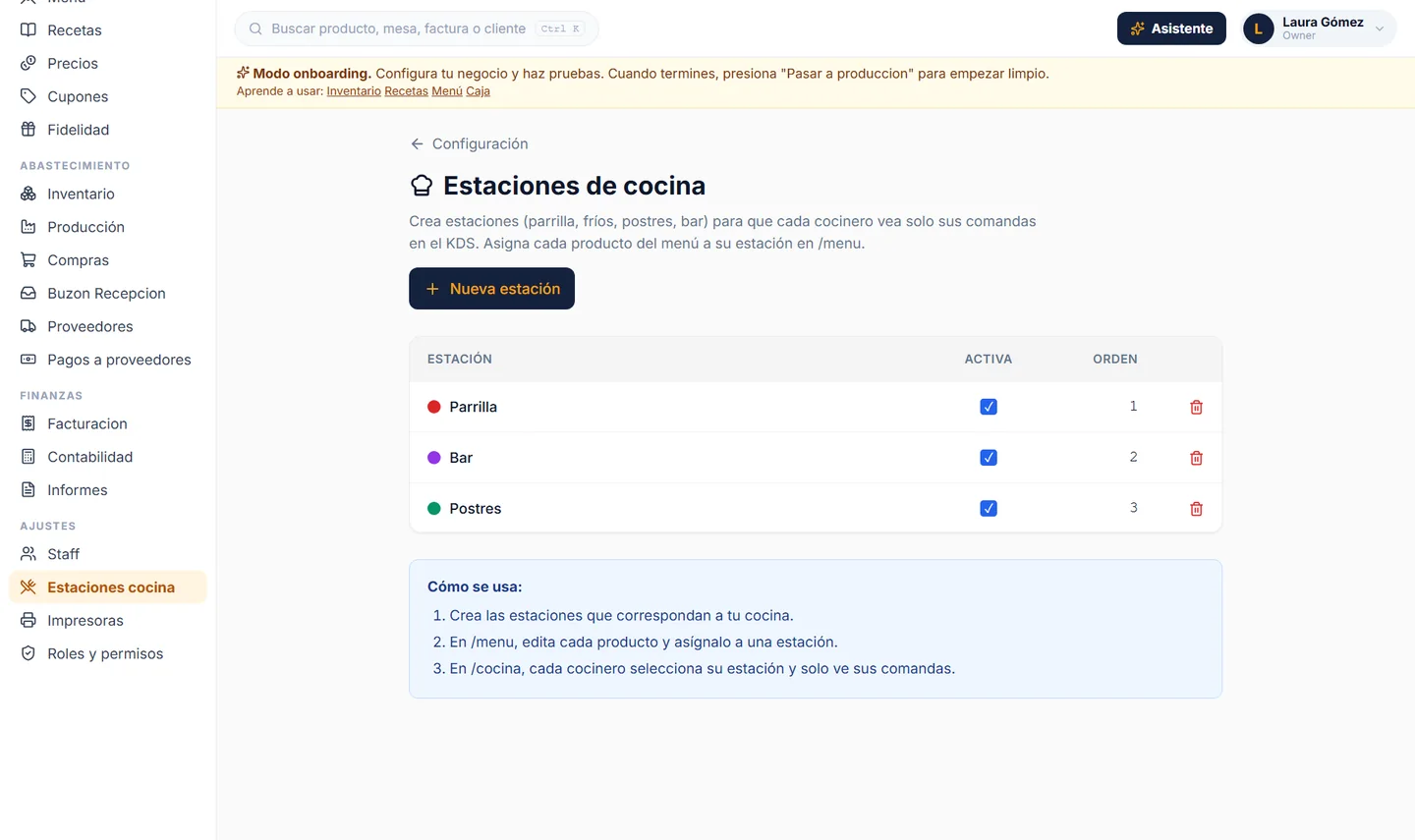
Después, en el Menú, al editar cada producto, eliges su Estación de cocina. En la pantalla de Cocina, cada cocinero elige su estación y solo ve lo suyo.
Impresoras
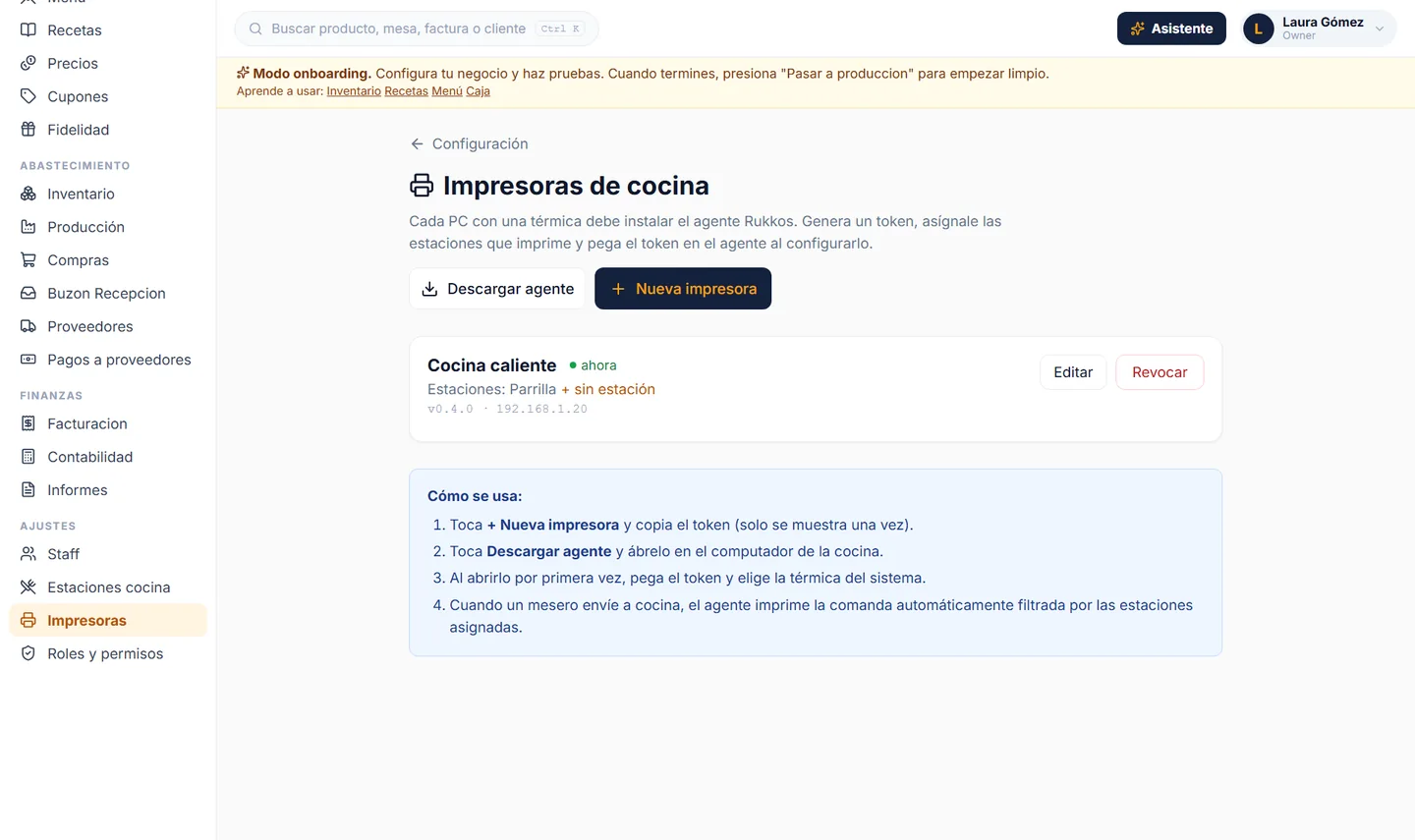
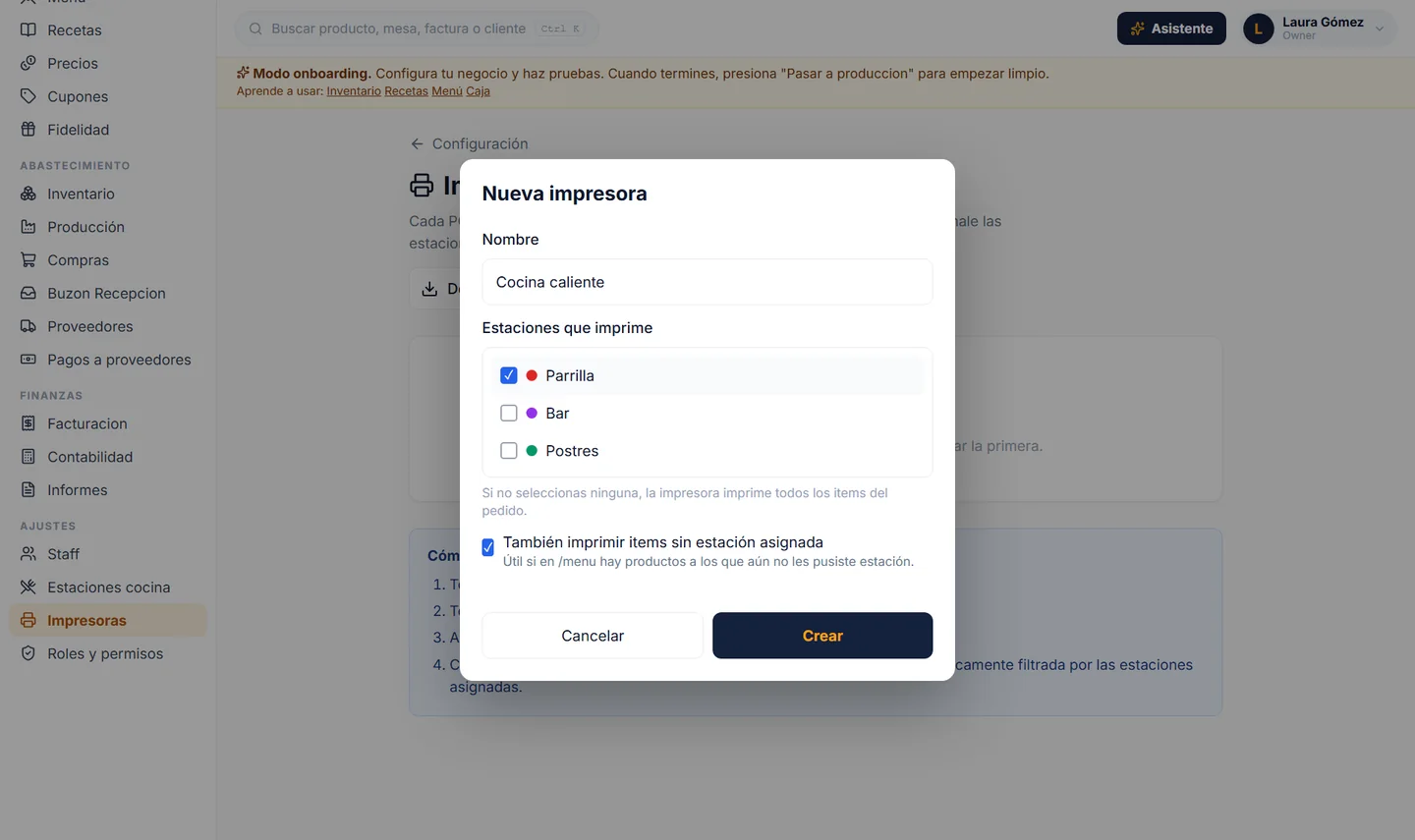
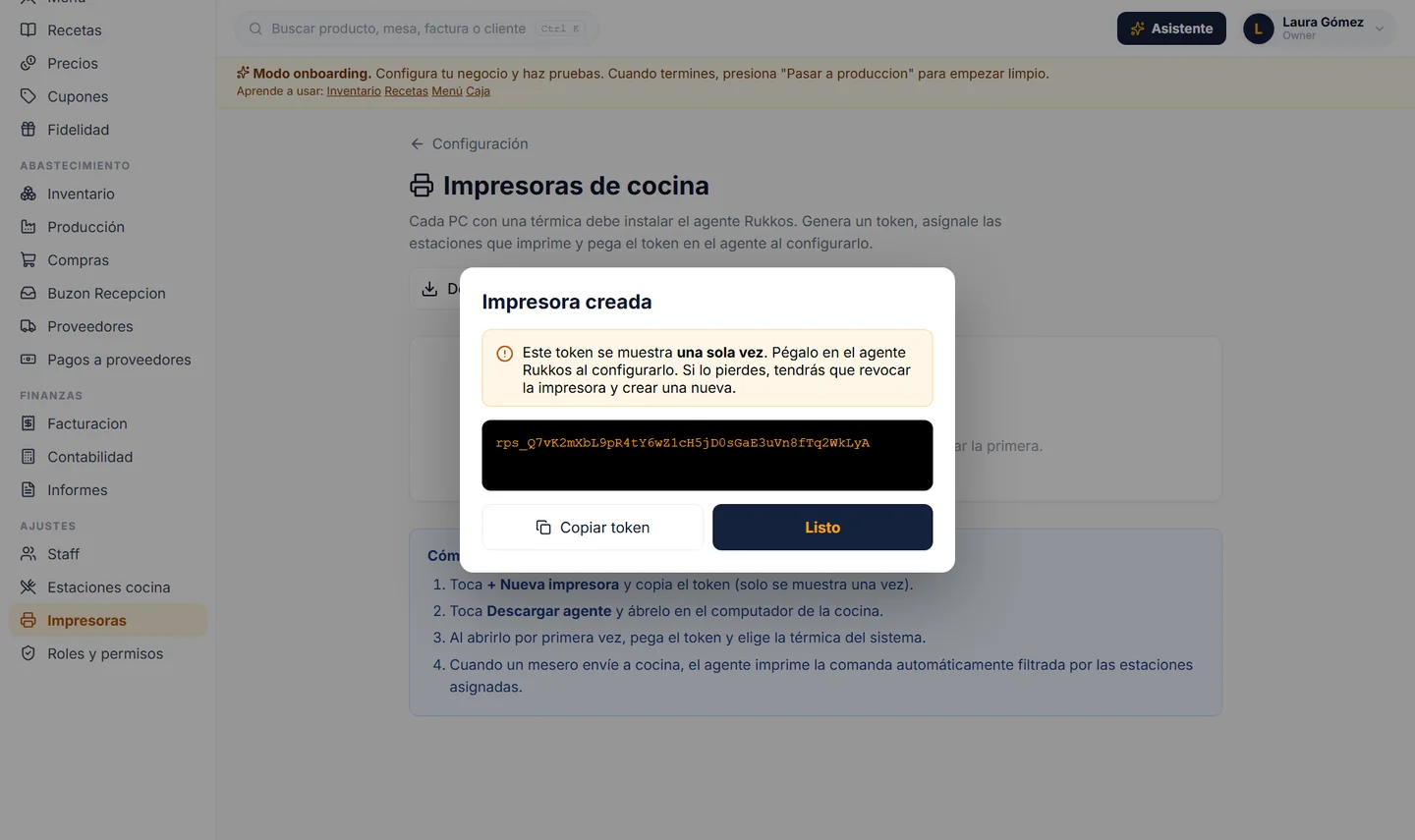
- 1Crea la impresoraEn Ajustes › Impresoras, haz clic en Nueva impresora. Ponle el nombre del lugar donde está (por ejemplo, Cocina caliente) y marca las estaciones que imprime. Si no marcas ninguna, imprime todo el pedido. Si tienes productos sin estación, marca También imprimir items sin estación asignada. Haz clic en Crear.
- 2Copia el tokenRukkos te da un token que se muestra una sola vez. Haz clic en Copiar token y guárdalo un momento (por ejemplo, en el Bloc de notas). Si lo pierdes, revocas la impresora y creas otra.
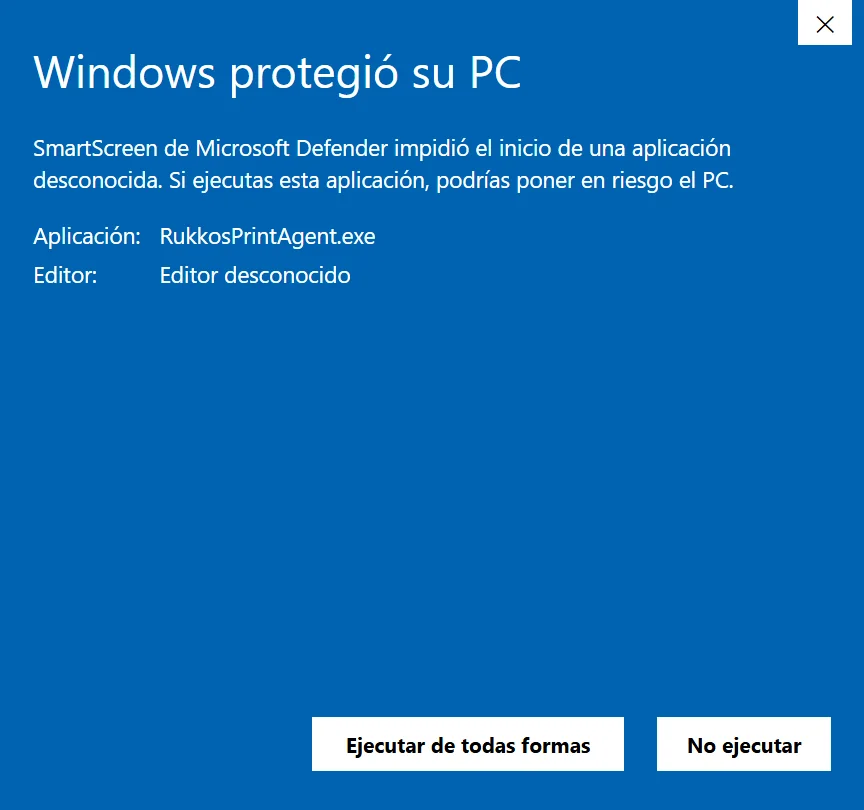
- 3Descarga el agenteEn el computador de la cocina, entra a Rukkos y haz clic en Descargar agente. Ábrelo. Como es un programa nuevo, Windows puede avisarte que protegió tu PC: es normal. Haz clic en Más información y luego en Ejecutar de todas formas.
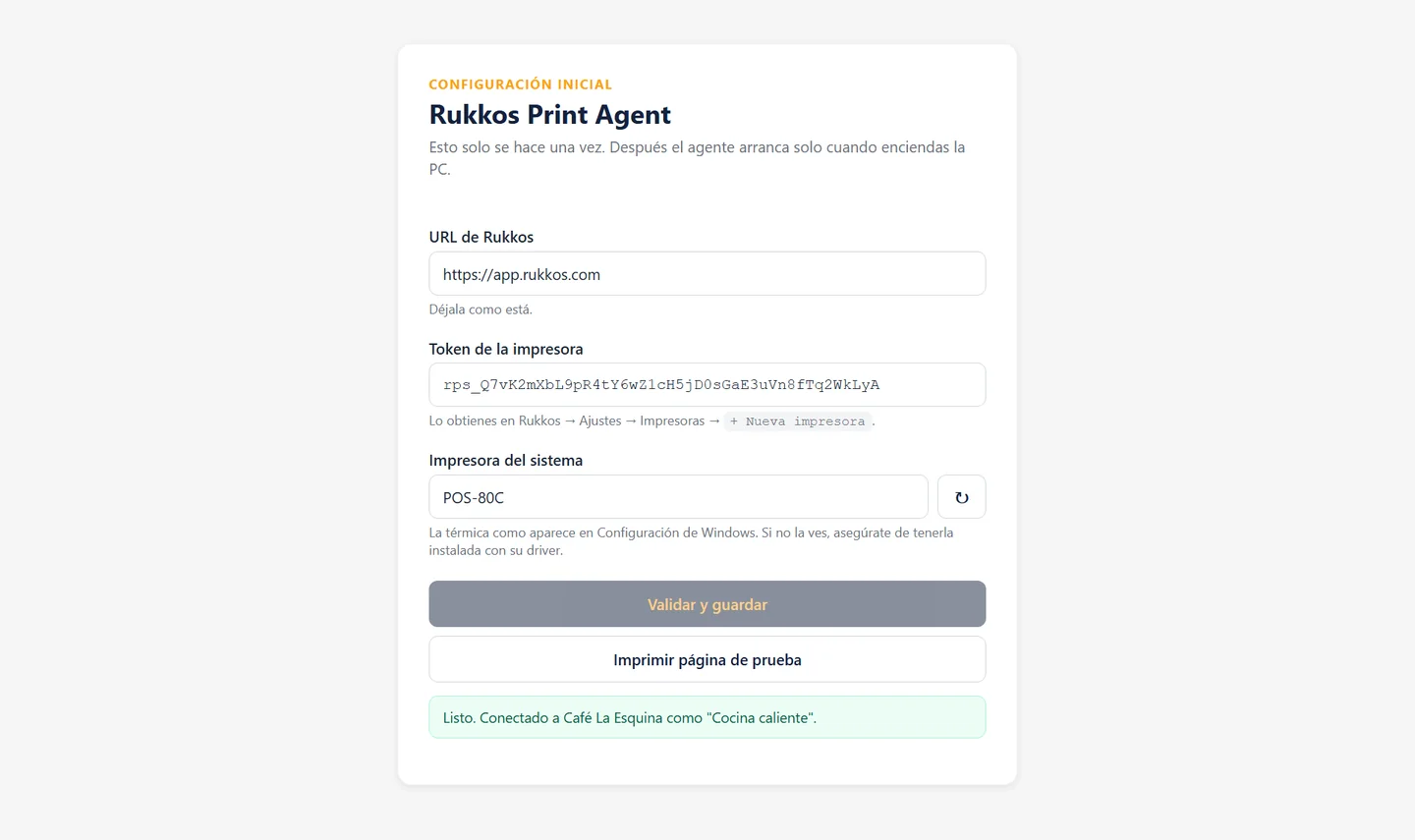
- 4ConfigúraloSe abre tu navegador con la configuración del agente (se hace una sola vez). La URL de Rukkos la dejas como está. Pega el Token de la impresora, y en Impresora del sistema elige tu térmica, con el nombre que tiene en Windows. Haz clic en Validar y guardar.
- 5Imprime una pruebaHaz clic en Imprimir página de prueba. Si sale el ticket que dice «Si lees esto, todo OK», listo: puedes cerrar el navegador. El agente queda junto al reloj de Windows y arranca solo cada vez que enciendes el computador.
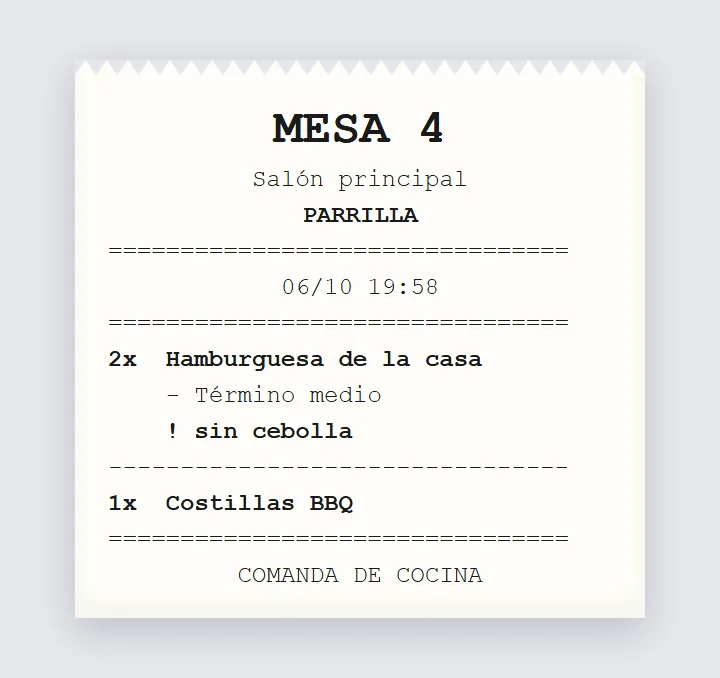
Desde ahora, cuando se envía un pedido a cocina, la comanda sale sola en la impresora de su estación. En Impresoras ves si cada una está conectada (punto verde y «ahora»). Si cambias de computador, revoca la impresora y crea una nueva.