Mesas y salones
Tus salones, tus mesas, barras y mostradores, el plano, los QR de cada mesa y el historial.
Antes de abrir la primera mesa, Rukkos necesita saber cómo es tu local. En OPERACIÓN, entra a Mesas (en el computador; en el celular se configura en Configuración, sin plano). Es para negocios locales e híbridos, y la ven el dueño, el admin y el gerente.
Salones
Un salón es una zona de tu local: el interior, la terraza, el segundo piso. Toca Crear primer salón (o Nuevo salón), escribe el Nombre y toca Crear salón. Cada salón agrupa sus mesas, y así el mesero las encuentra más rápido.
Mesas, barras y mostradores
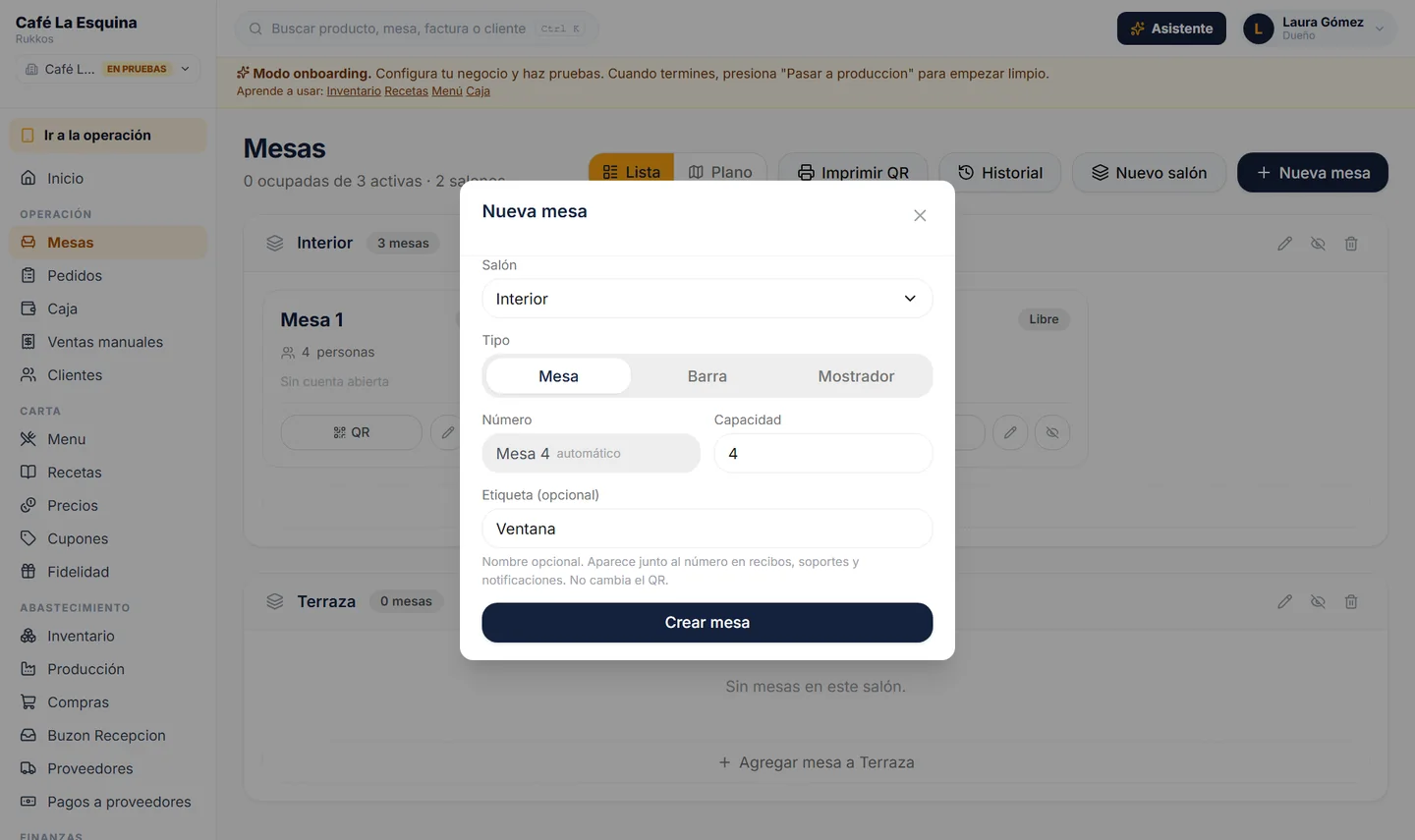
- 1Agrega una mesaEn el salón, toca Agregar mesa. Elige el Tipo: Mesa, Barra o Mostrador. El número lo pone Rukkos solo y en orden por tipo (Mesa 1, Barra 1). Elige la Capacidad.
- 2Una etiqueta, si quieresLa Etiqueta (opcional) te ayuda a ubicarla, como Ventana. Sale junto al número en la cuenta, en el soporte y en los avisos, y no cambia el QR. Toca Crear mesa.
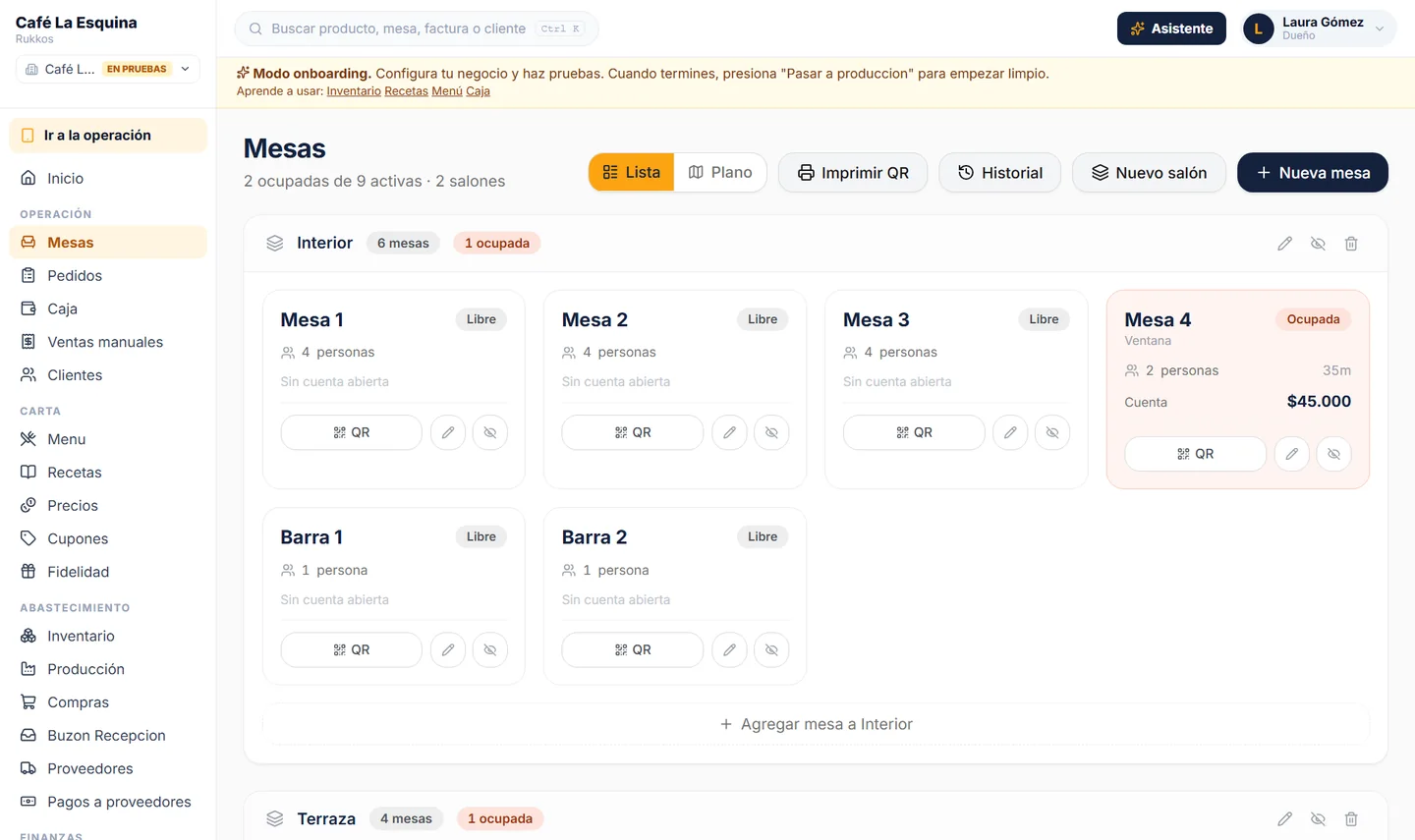
Arriba ves cuántas mesas hay ocupadas y activas. Una mesa ocupada muestra sus comensales, lo que lleva la cuenta y cuánto tiempo lleva. Tu plan incluye un número de mesas (10 en Starter y 30 en Pro): si llegas al límite, Rukkos te avisa.
El plano
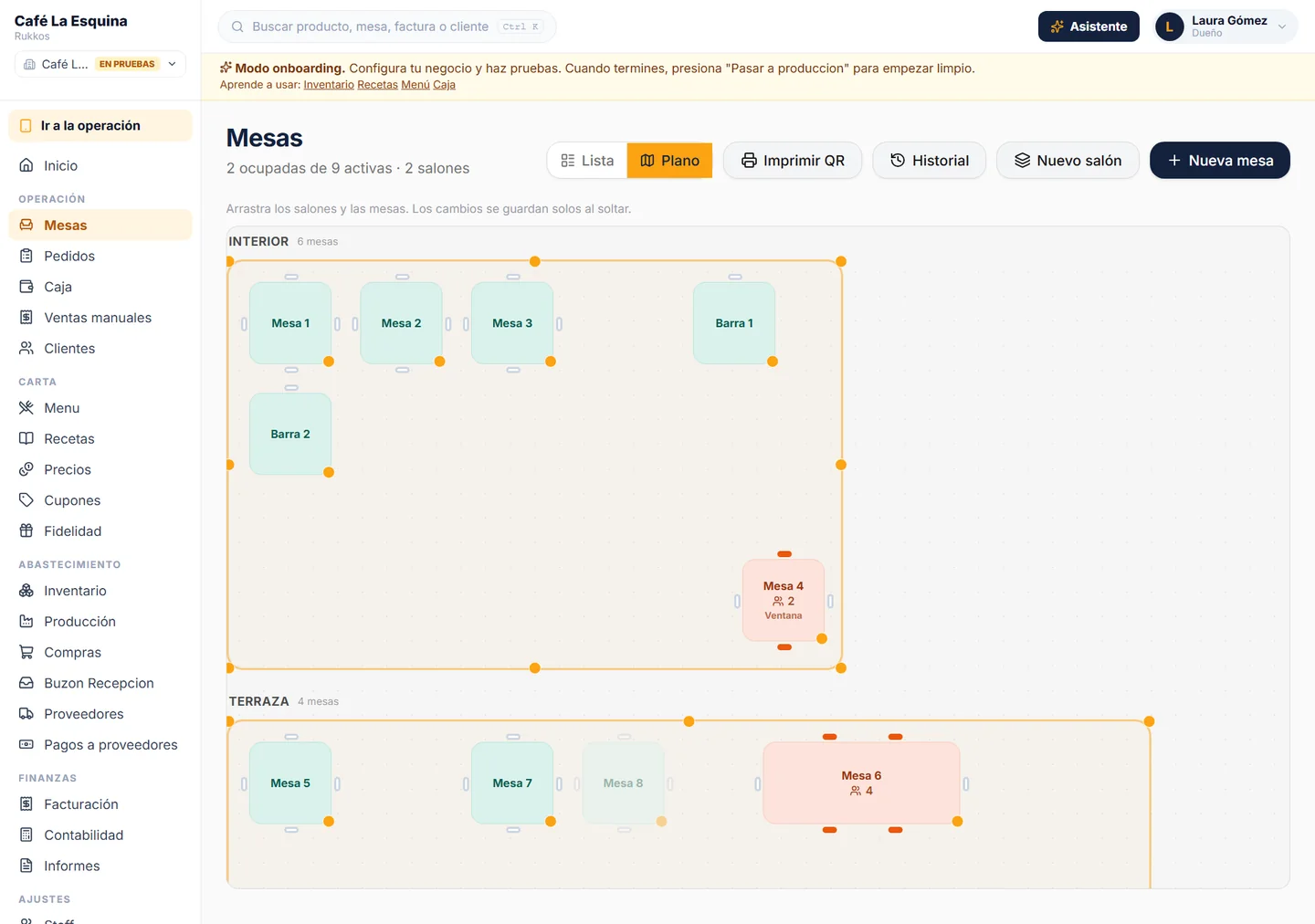
Toca Plano. Cada salón es un recuadro y adentro van sus mesas. Arrastra cada salón a donde queda en tu local y agrándalo desde una esquina: sus mesas se mueven con él. Arrastra cada mesa a su lugar y estírala desde el punto de la esquina si es más grande. Todo se guarda solo, al soltar; con doble clic editas una mesa. El mesero ve el mismo plano en su tablet.
Los QR de tus mesas
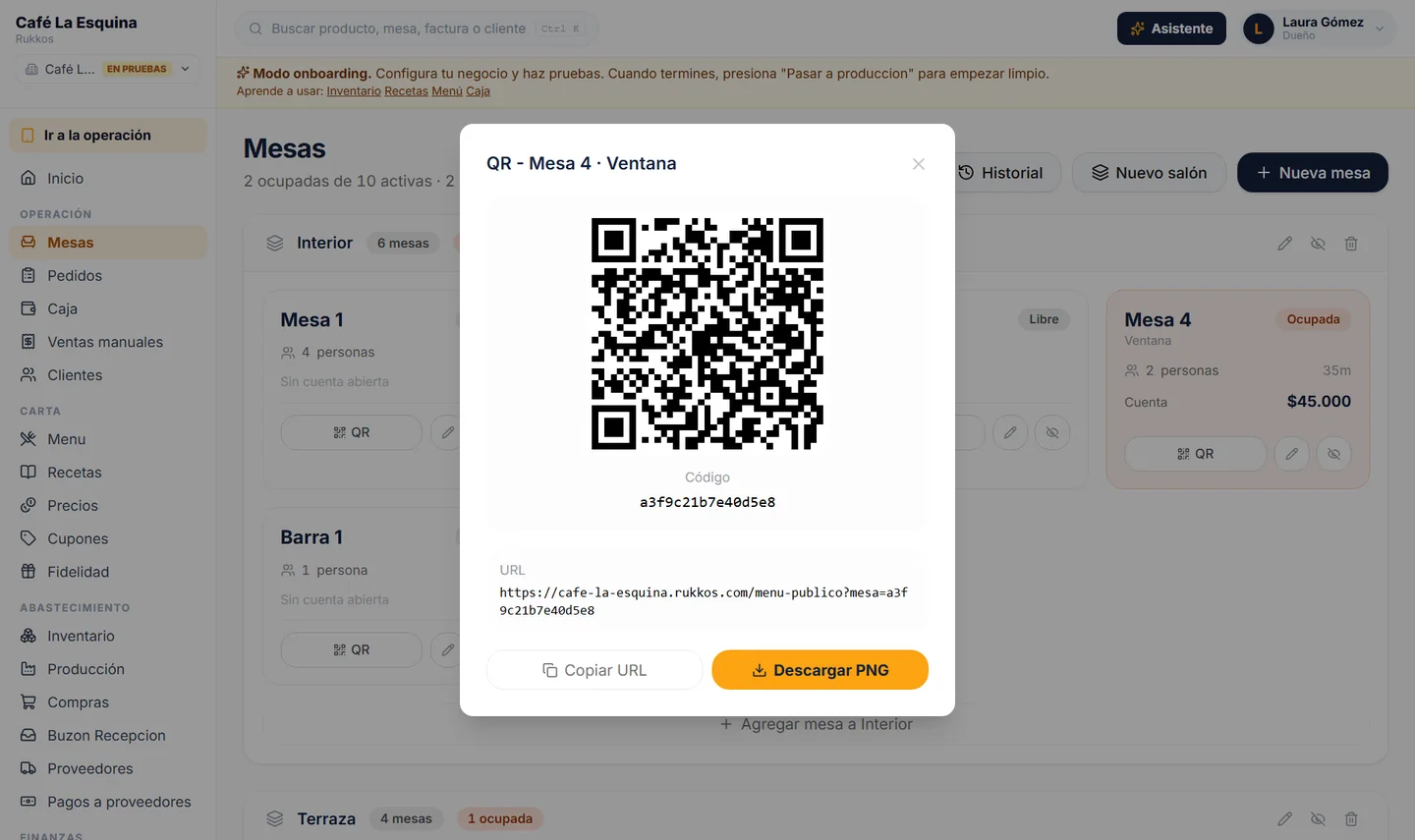
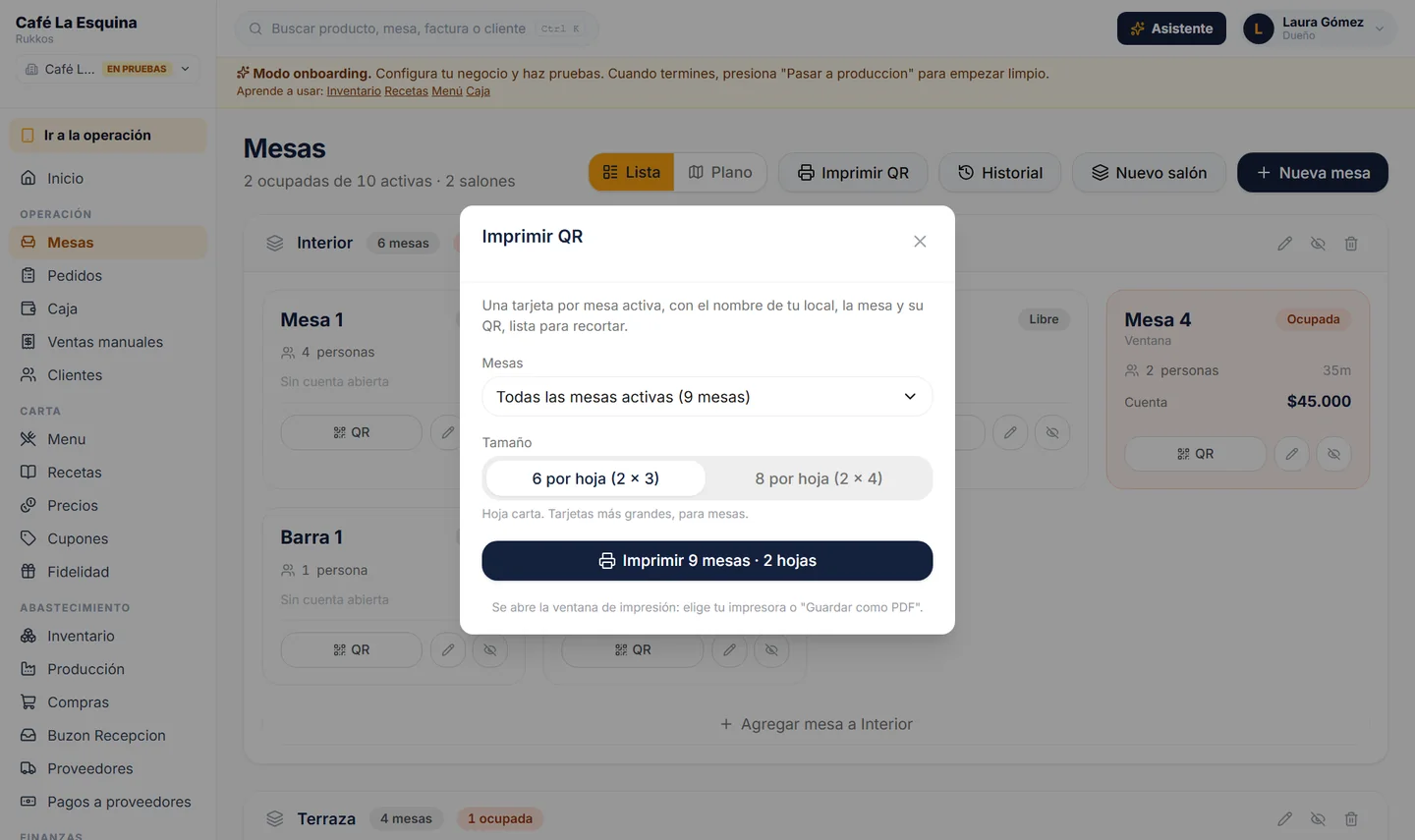
Cada mesa tiene su propio código QR, que no cambia nunca, aunque edites la mesa. Toca QR en una mesa para Copiar URL o Descargar PNG. Para todas de una vez, toca Imprimir QR: elige todas las mesas o un salón y el tamaño (6 u 8 por hoja), y te sale una hoja con una tarjeta por mesa, lista para recortar. Tu cliente escanea el código y ve tu carta; si tienes el pedido por QR, pide y paga desde su celular (ver QR de la mesa).
El historial
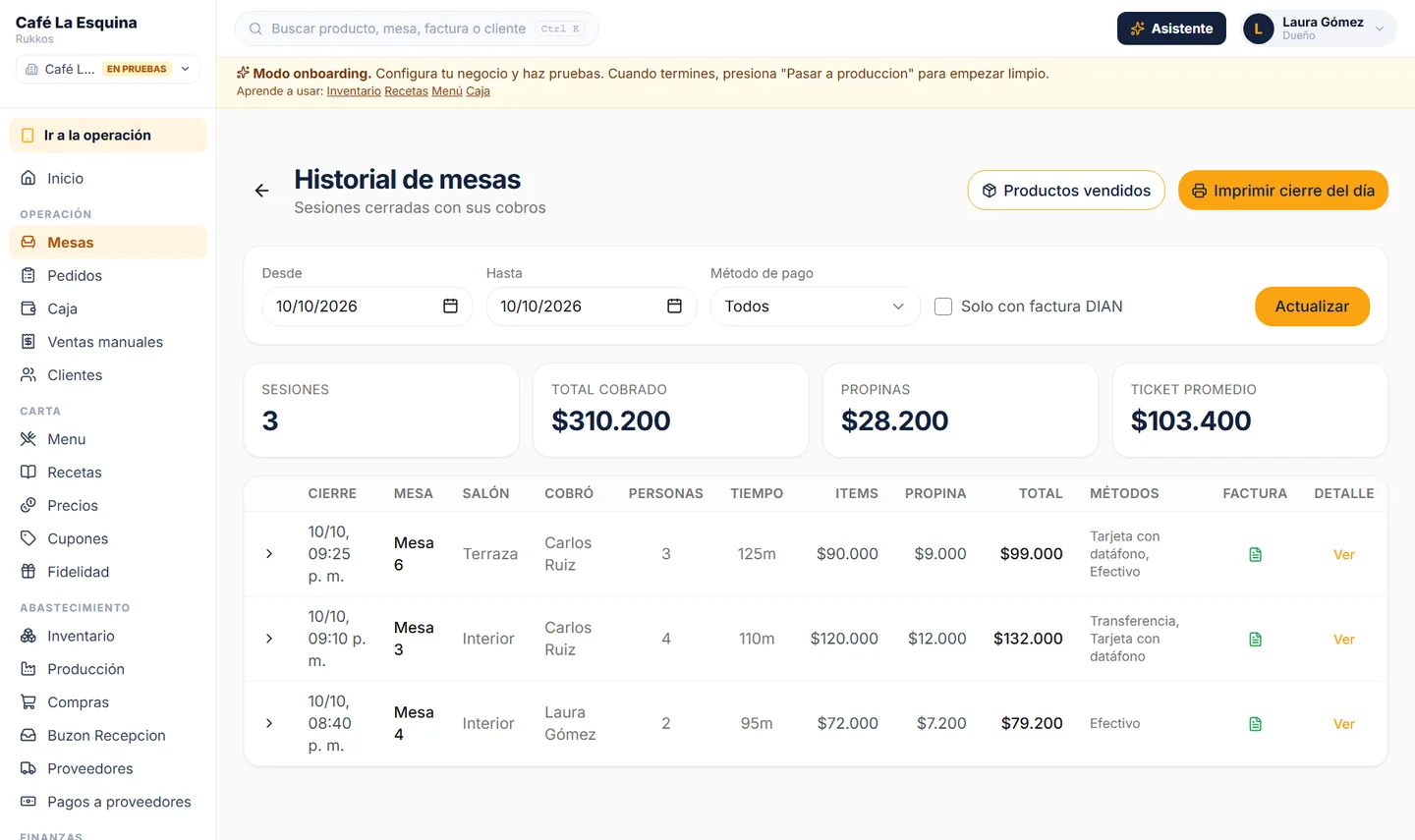
En Historial está cada mesa que se cerró: a qué hora, cuántas personas, cuánto tiempo, la propina, el total, cómo pagó y quién cobró. Filtra por fechas o por medio de pago. Toca una mesa para ver lo que se consumió, cada pago con su factura y el costo de lo vendido. Con Imprimir cierre del día sacas el resumen para cuadrar la caja.