Antes de empezar
- Cuenta personal de Facebook con acceso al Meta Business Manager del negocio.
- Portfolio comercial verificado (o creable en el momento) en Meta Business Manager.
- Acceso de Owner o Admin al panel Rukkos del establecimiento.
- Un número de WhatsApp personal donde recibir el SMS de verificación.
Parte 1 — Crear la app en Meta for Developers
La app en Meta es donde vives todo lo que tiene que ver con WhatsApp Business: número, token, plantillas y permisos. Hay que crearla una sola vez por negocio.
Entra a developers.facebook.com/apps
Inicia sesión con la cuenta de Facebook personal del dueño del negocio. Esa cuenta debe tener acceso de administrador al portfolio comercial (Meta Business Manager) que vas a asociar.
Una vez dentro, da clic en el botón verde Crear app, arriba a la derecha.
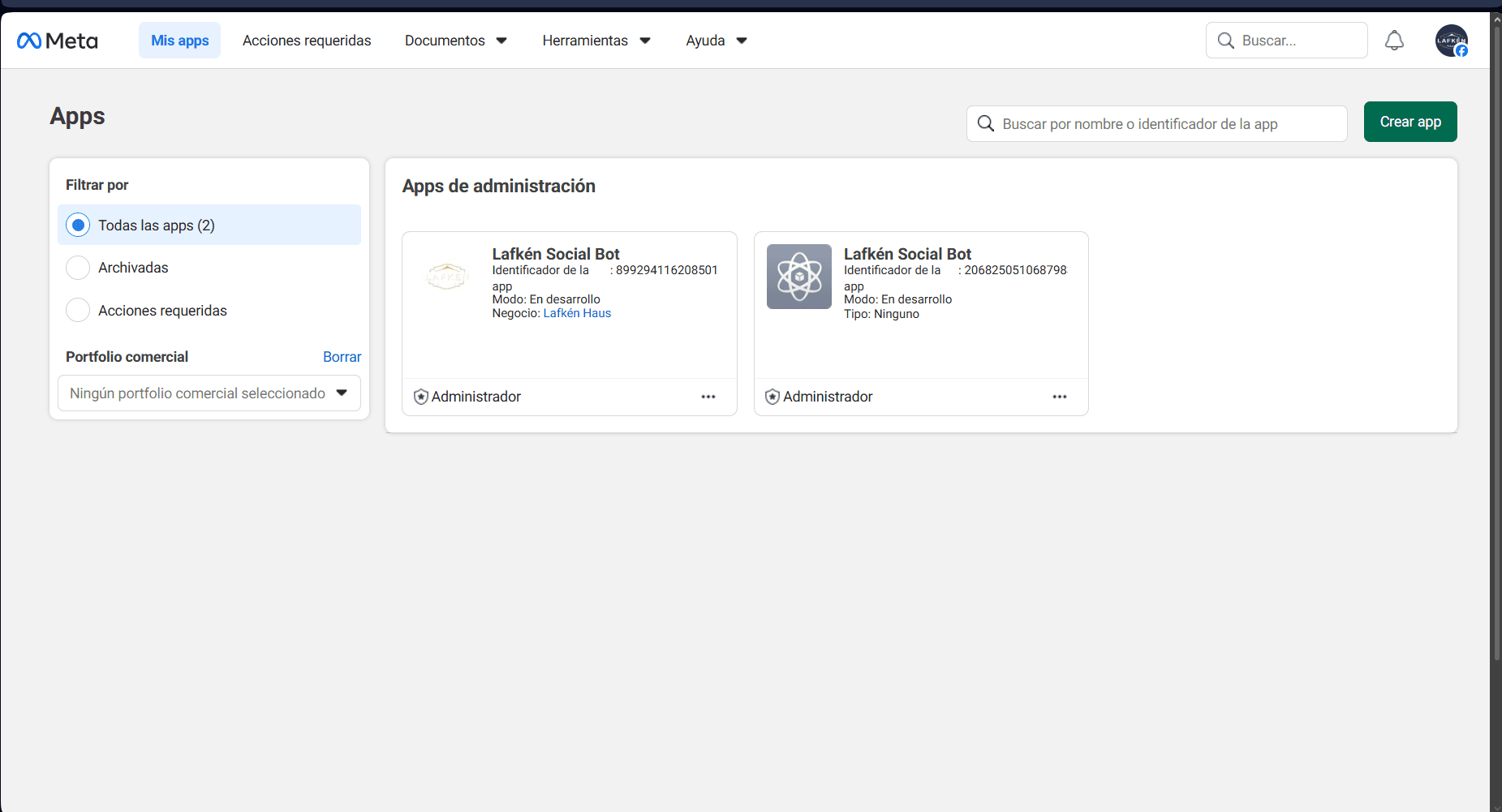
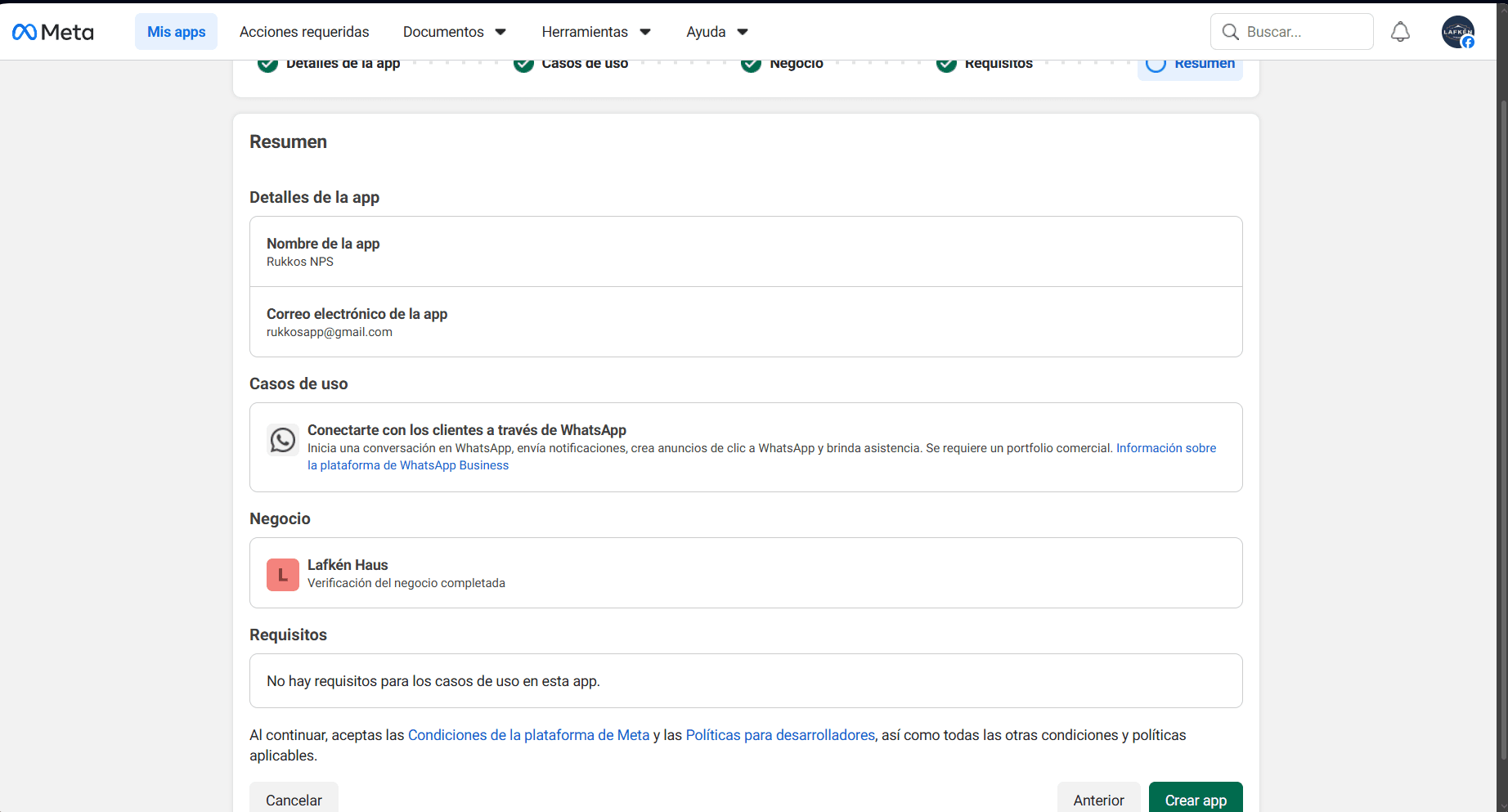
Detalles de la app
Ponle un nombre que reconozcas después (por ejemplo Rukkos NPS o el nombre de tu cafetería). Este nombre solo lo ves tú dentro de Meta, no aparece en los mensajes que llegan al cliente.
Escribe un correo de contacto. Meta lo usa para avisarte de cambios en la plataforma o si la app se ve afectada por alguna política. Conviene una dirección que revises con frecuencia.
Dale Siguiente.
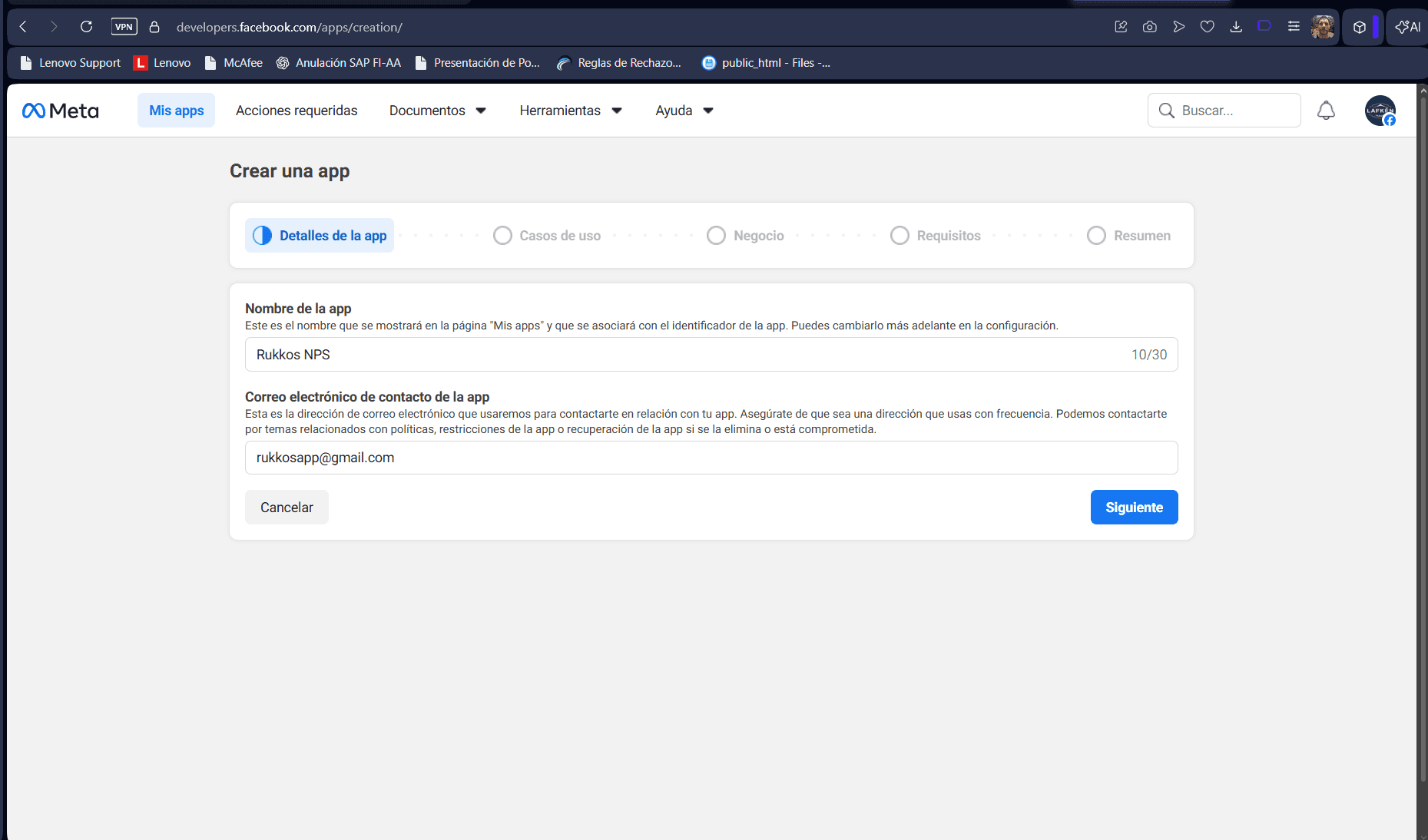
Selecciona el caso de uso
Meta te muestra varios casos de uso. Filtra por Mensajes comerciales en la columna de la izquierda.
Elige Conectarte con los clientes a través de WhatsApp. Es el caso que te da acceso a la WhatsApp Business Cloud API.
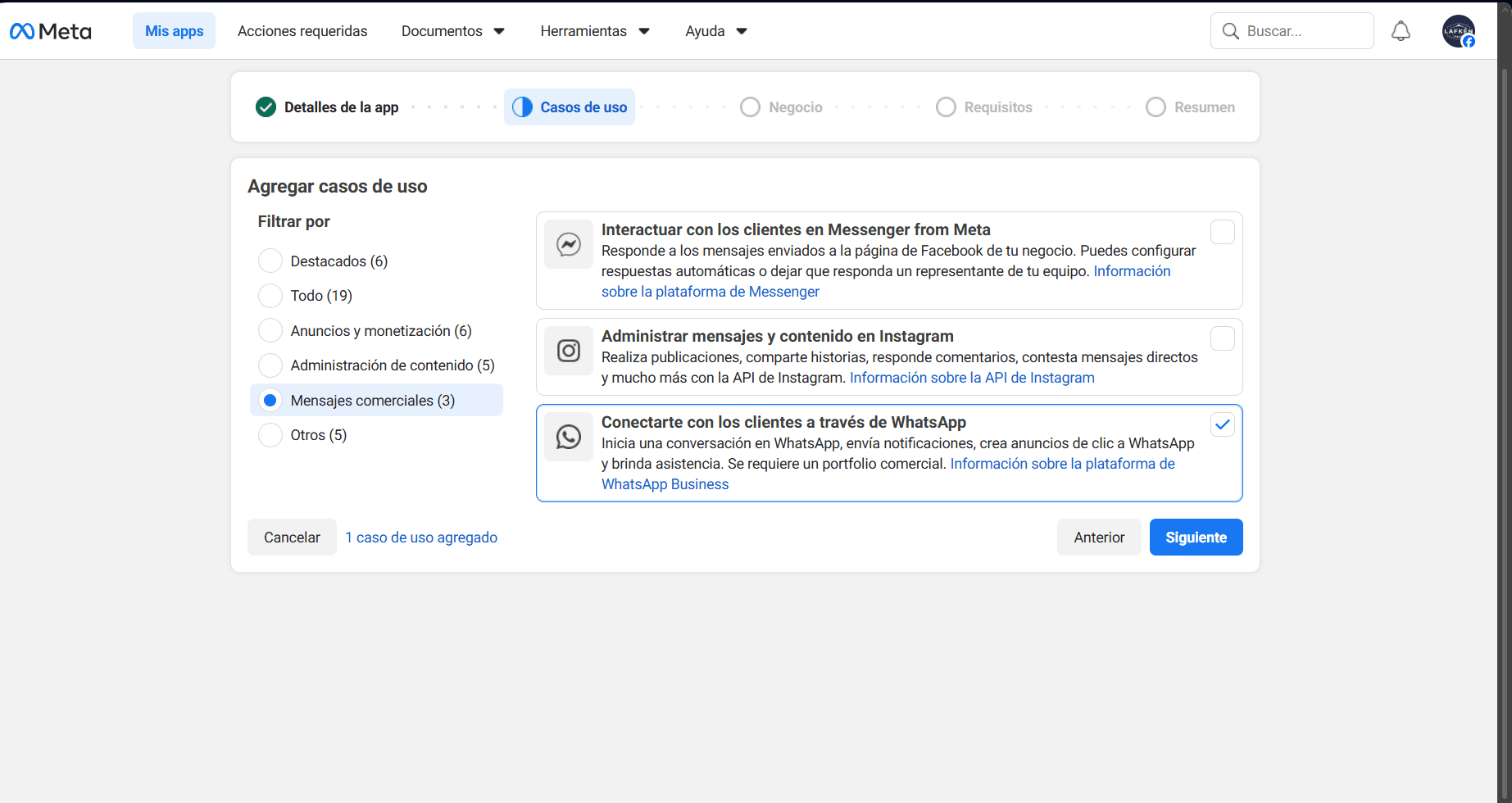
Asocia tu portfolio comercial
Aquí Meta te pide vincular un portfolio comercial. Si ya tienes uno verificado en Meta Business Manager (lo tendrás si manejas Instagram o Facebook del negocio), aparecerá listado y solo lo seleccionas.
Si no tienes portfolio comercial, da clic en Crear un portfolio comercial. Es un paso de una sola vez por negocio: nombre, correo y página de Facebook asociada.
Tip: Si el portfolio aparece como Verificación del negocio completada, perfecto. Si aún no está verificado, igual puedes seguir y verificarlo después; solo será obligatorio cuando vayas a usar la app en producción.
Requisitos y resumen
Meta te muestra los requisitos para publicar la app. Para empezar a probar con un número de test no necesitas cumplirlos todos: pasas Siguiente.
En la pantalla de resumen confirmas todo y das Crear app.
Personaliza el caso de uso
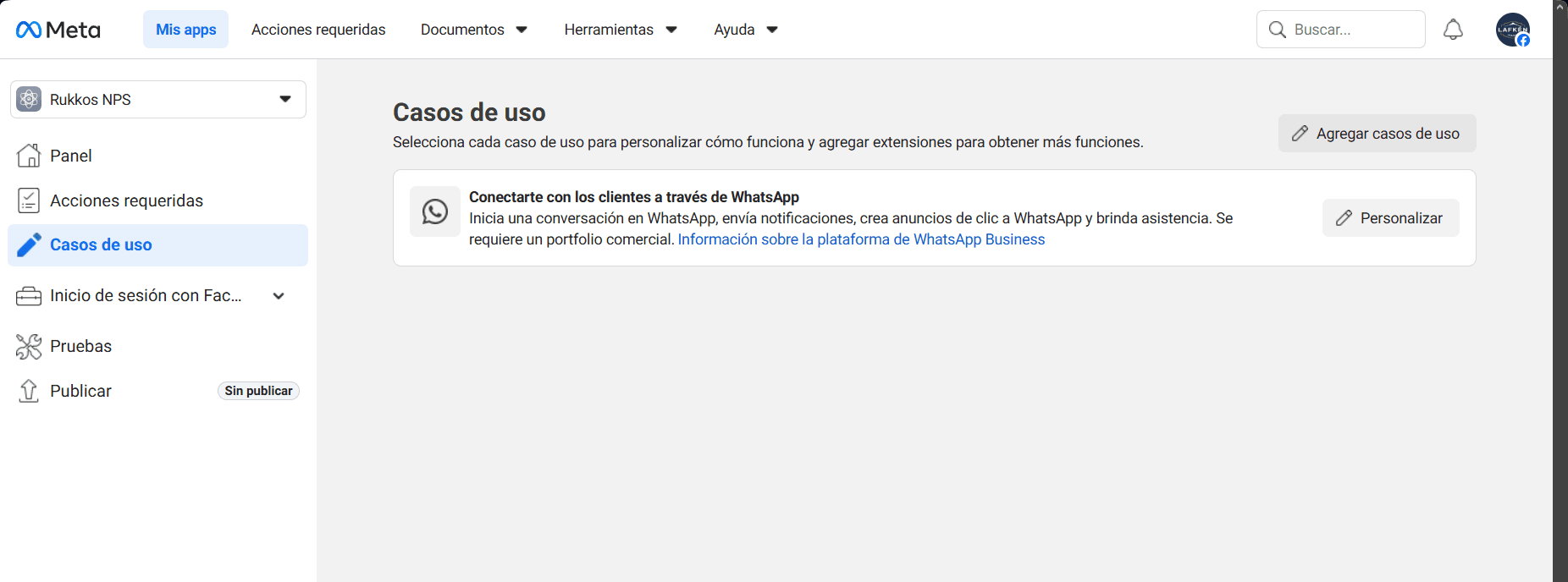
Una vez creada la app, llegas al panel principal. En el menú lateral entra a Casos de uso.
Verás el caso Conectarte con los clientes a través de WhatsApp. Da clic en Personalizar para abrir la configuración de la API.
Empieza a usar la API
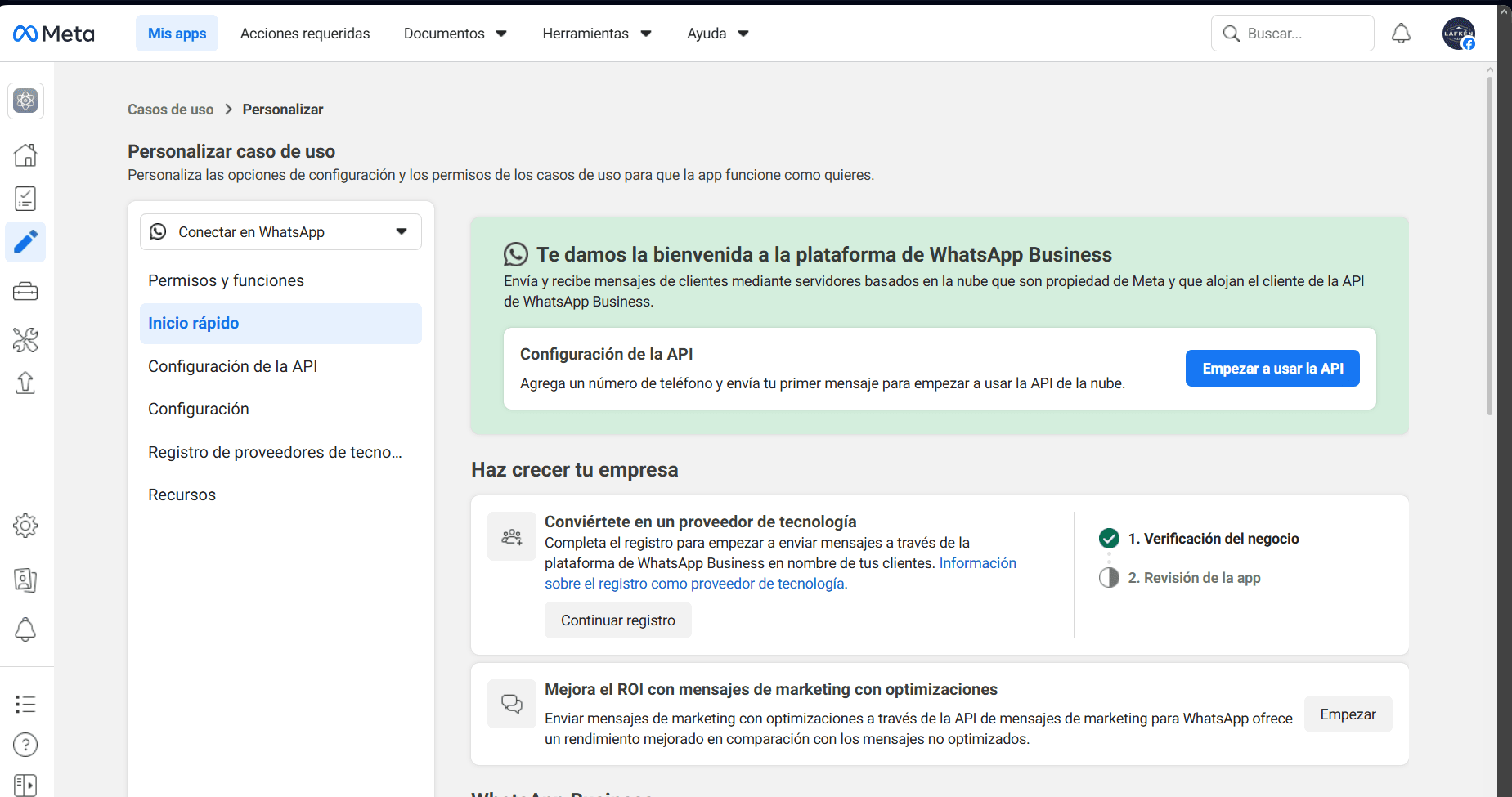
En el sub-menú izquierdo selecciona Inicio rápido. Meta te da una bienvenida y un botón azul Empezar a usar la API. Dale clic.
Genera el Access Token
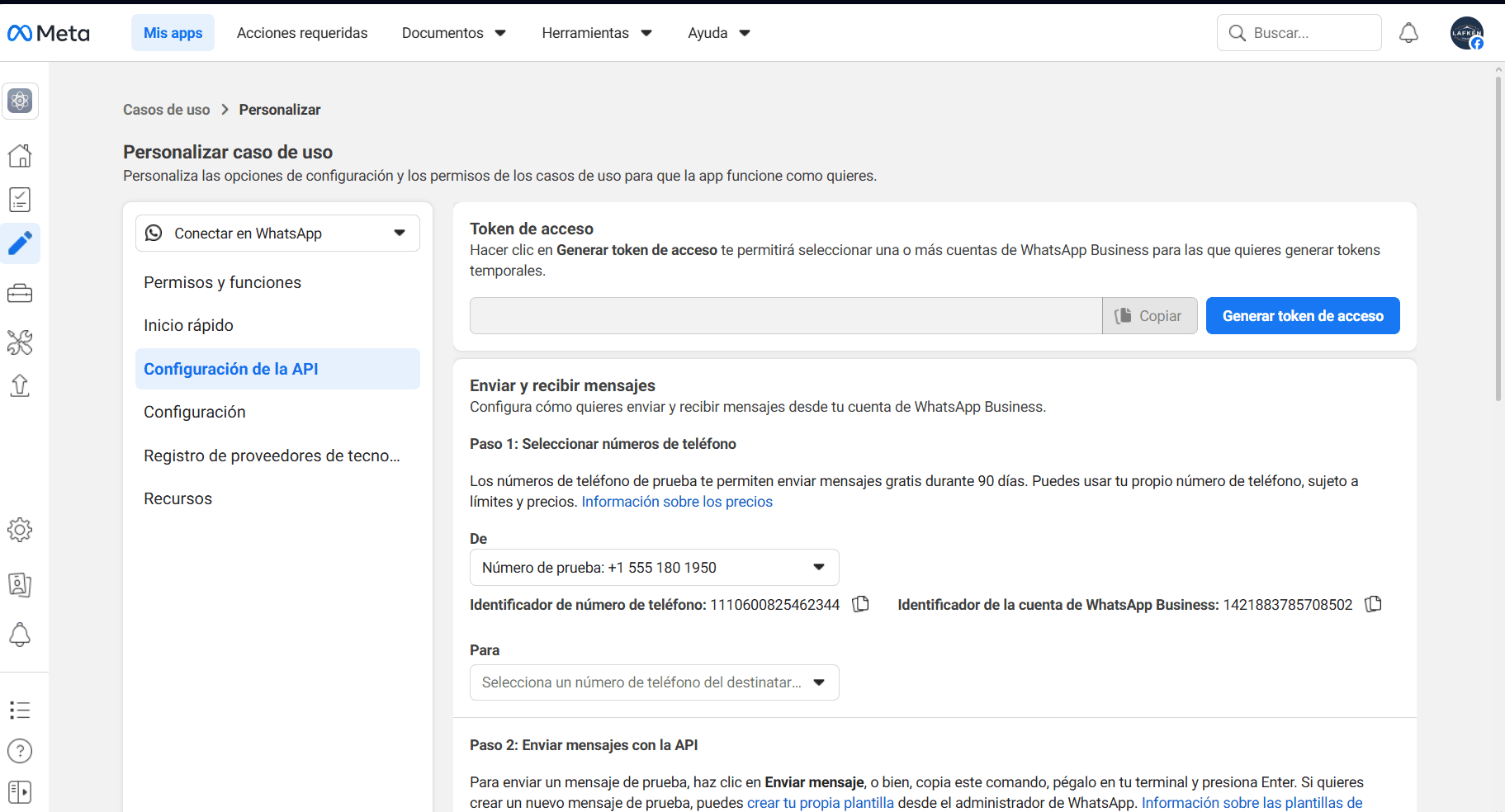
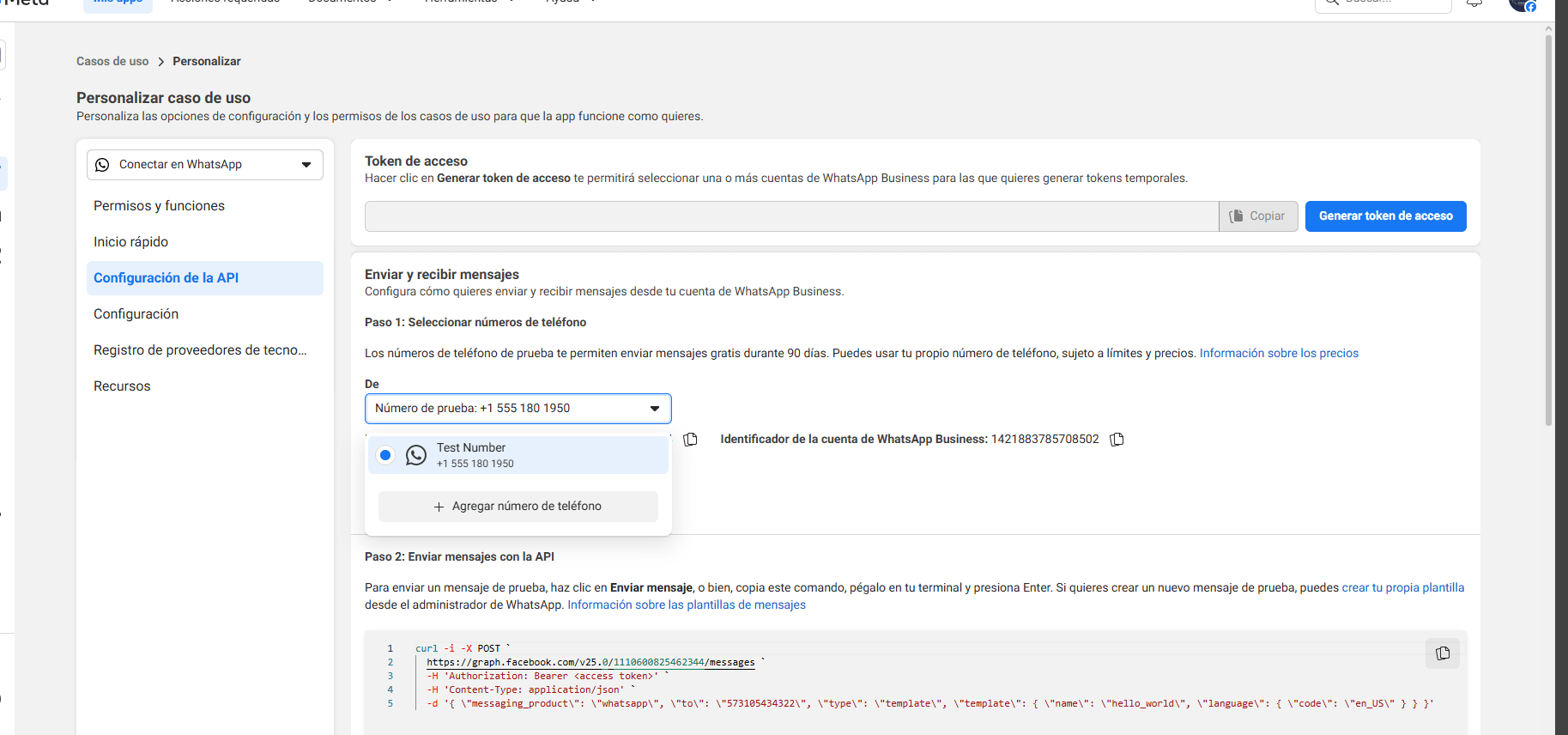
En la pantalla Configuración de la API verás arriba la sección Token de acceso. Da clic en Generar token de acceso.
Meta te genera un token temporal que dura 24 horas. Cópialo entero (un texto largo que empieza con EAA...). Vas a pegarlo en Rukkos en el paso 12.
Tip: El token de 24 horas es suficiente para probar. Cuando vayas a producción real, crea un System User con permisos whatsapp_business_messaging y whatsapp_business_management, y genera desde ahí un token permanente. Ese sí no expira y es el que debes guardar en Rukkos.
Copia el Phone Number ID
En la misma pantalla, baja a la sección Enviar y recibir mensajes. Bajo De verás Número de prueba: +1 555 180 1950 y debajo Identificador de número de teléfono con un número largo (15 dígitos).
Cópialo. Es lo que en Rukkos llamamos Phone Number ID.
Autoriza tu número personal (test number)
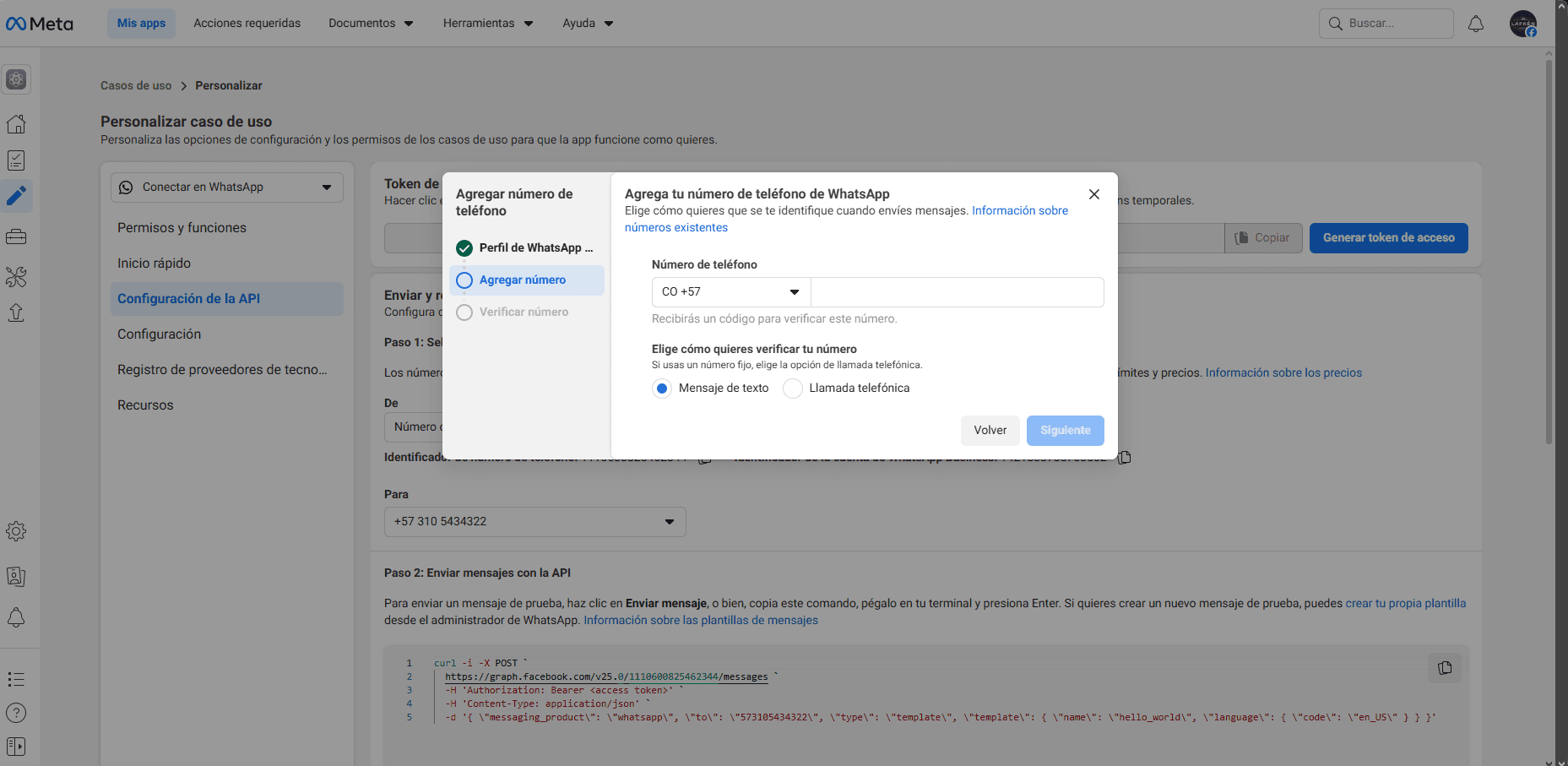
Como estás usando el número de prueba que da Meta, solo puedes mandar mensajes a hasta 5 números autorizados. Para autorizar uno, en Para da clic en Agregar número de teléfono.
Selecciona el país, escribe tu número de WhatsApp y elige cómo recibir el código de verificación: Mensaje de texto o Llamada telefónica.
Te llega un código por SMS o llamada. Lo ingresas en la siguiente pantalla y queda autorizado. Repite este paso por cada número al que quieras enviarle pruebas.
Tip: Si después vas a registrar un número productivo (uno tuyo real, no el de prueba), también desde esta pantalla puedes hacerlo. Eso requiere portfolio comercial verificado y aprobación de templates por parte de Meta.
Parte 2 — Configurar Rukkos
Con el Phone Number ID y el Access Token a mano, ahora vamos a tu panel Rukkos.
Entra a tu panel Rukkos
Abre admin.rukkos.com (o el subdominio de tu cafetería) e inicia sesión con tu cuenta de dueño o admin.
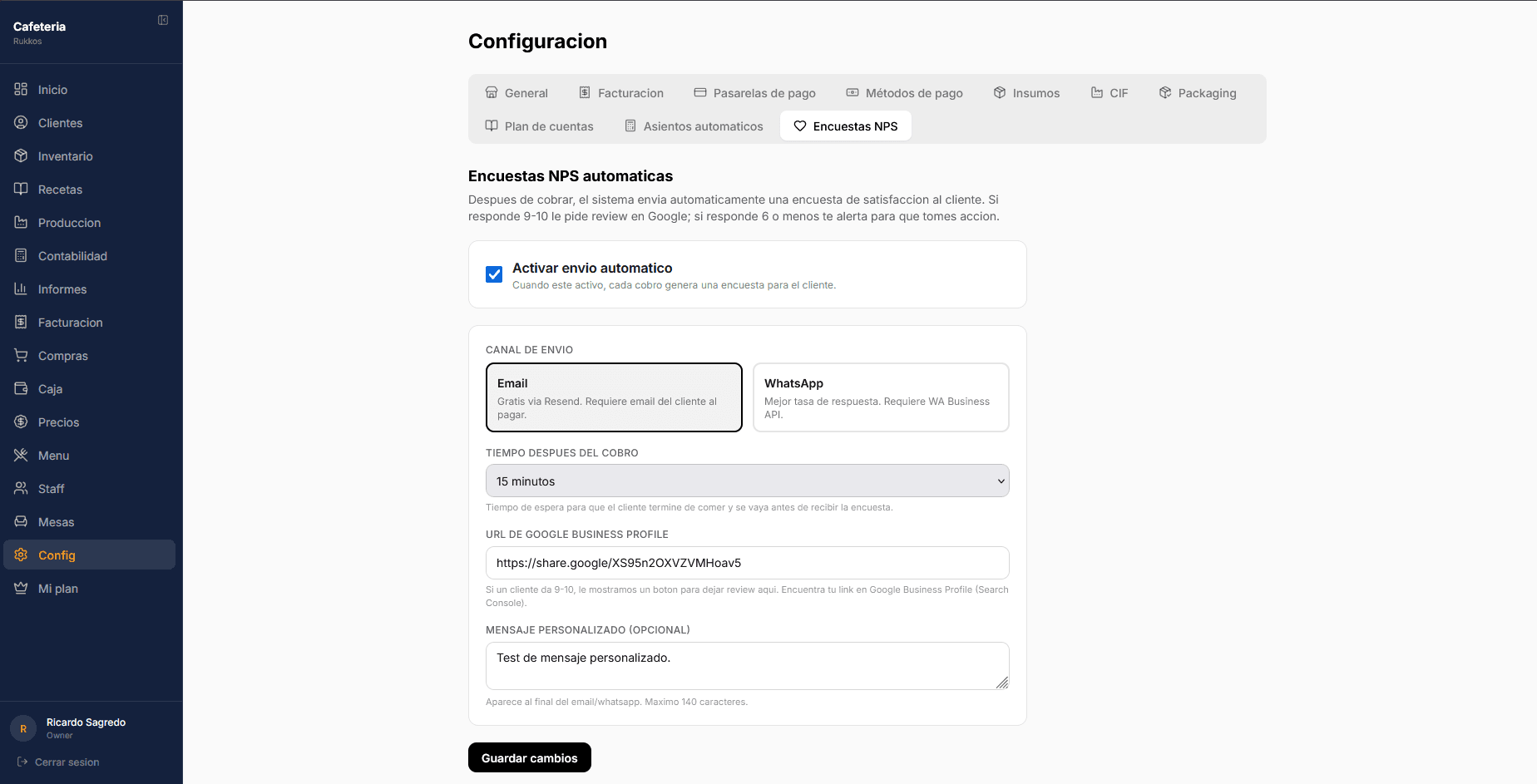
En el menú lateral entra a Config y dentro busca la pestaña Encuestas NPS.
Activa el switch Activar envío automático y elige WhatsApp como canal de envío.
Pega las credenciales de WhatsApp
Justo debajo aparece el bloque Credenciales WhatsApp Business API. Llena los tres campos:
- Nombre del negocioSolo es para que tú reconozcas a qué cuenta corresponde, por ejemplo Cafetería Lafkén Centro.
- Phone Number IDEl identificador largo que copiaste en el paso 9 (15 dígitos).
- Access TokenEl token largo (empieza con EAA...) que generaste en el paso 8. Si solo vas a editar otros campos después, puedes dejar este vacío y conserva el guardado.
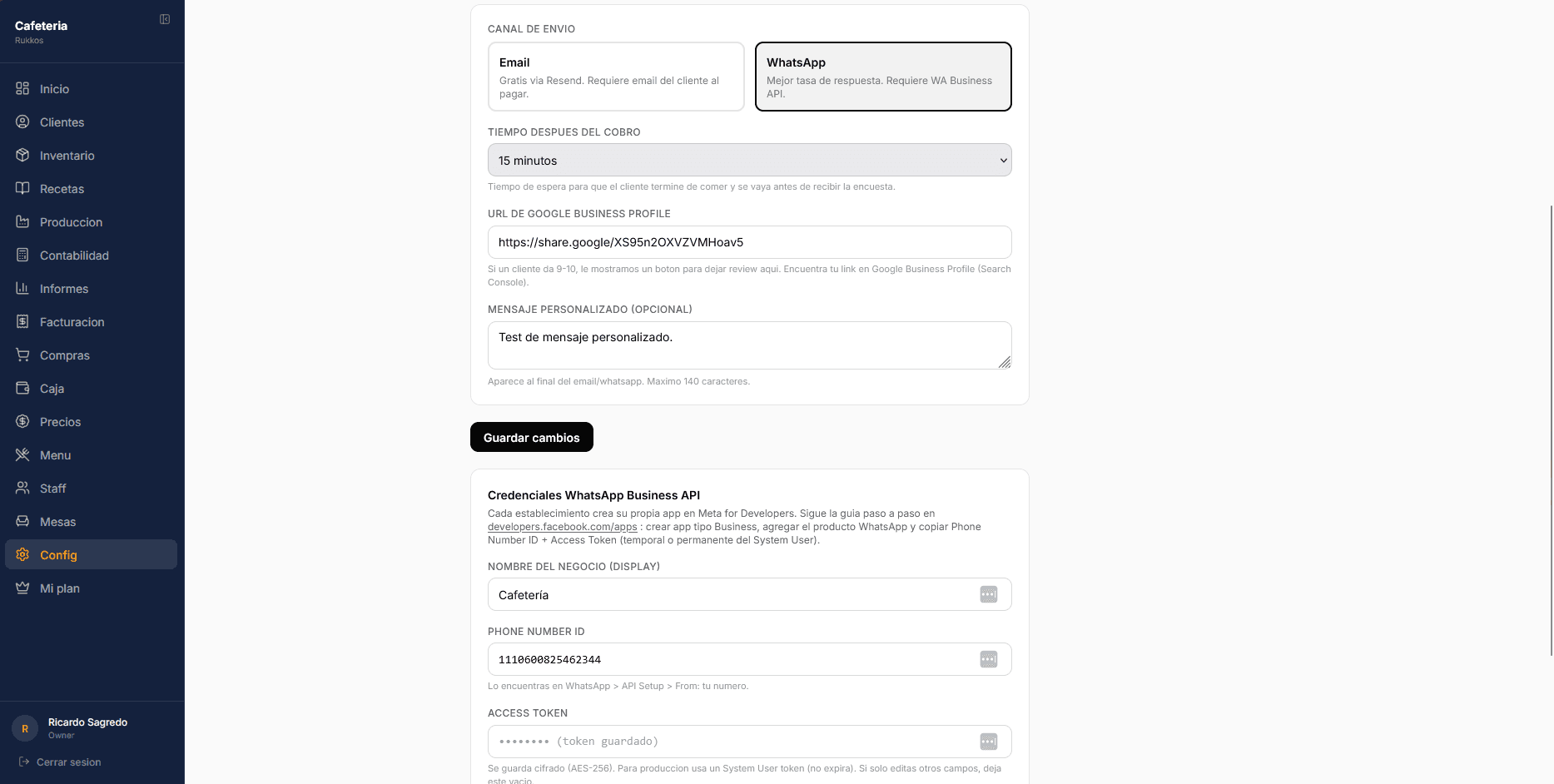
Tip: El Access Token se guarda cifrado con AES-256 antes de tocar la base de datos. Después de guardar verás solo bullets y el mensaje Token configurado. Nadie, ni siquiera nuestro equipo, puede leerlo en claro.
Manda un mensaje de prueba
Una vez guardadas las credenciales, debajo aparece la sección Enviar prueba.
Escribe el mismo número que autorizaste en Meta (con código de país, ejemplo 573001234567), da clic en Enviar prueba y revisa tu WhatsApp.
Si todo está bien configurado, te llega el template hello_world de Meta en menos de 10 segundos.
Errores comunes
El test dice mensaje enviado pero no me llega
Casi siempre es porque el número destinatario no está autorizado en Meta o el token expiró (los temporales duran 24h). Vuelve al paso 10 y verifica que el número aparezca como activo, y si pasaron más de 24h regenera el token y guárdalo en Rukkos.
Error 'Re-engagement message' o 'outside 24h window'
Significa que estás intentando mandar un mensaje libre fuera de la ventana de 24h después de la última interacción del cliente. Para mensajes outbound (encuestas NPS, recordatorios, notificaciones) Meta exige usar plantillas aprobadas. El template hello_world ya viene precargado y sirve para probar; para producción real toca crear y aprobar tus propias plantillas en Meta Business Manager.
El número de prueba solo permite 5 destinatarios
Es una limitación del test number que Meta te da gratis. Para enviar a cualquier número y sin límite necesitas registrar un número propio (tuyo o uno nuevo dedicado al negocio) en la sección Para → Agregar número de teléfono → Perfil de WhatsApp. Eso requiere portfolio comercial verificado.
Mi token expira muy seguido
Los tokens generados con el botón Generar token de acceso son temporales y duran 24h. Para producción crea un System User dentro de Meta Business Manager (Configuración del negocio → Usuarios del sistema), asígnale los permisos whatsapp_business_messaging y whatsapp_business_management, y genera ahí un token permanente. Ese se queda válido hasta que tú lo revoques.
¿Necesitas ayuda con la configuración?
Si te trabaste en algún paso, escríbenos y te acompañamos por videollamada para terminar la conexión y dejarte mandando encuestas NPS por WhatsApp.